
鼠标可以拖动但是不能点击,在大多数情况下并不是硬件完全坏掉的问题,而是可以通过简单的检查和调整来解决的软件故障。一般是由供电不足(比如无线鼠标的电池快要没电了或者物理开关没有打开)、接收器接触不好或者是受到干扰造成的、驱动程序版本落后或者配置错误、系统的鼠标服务出现问题,甚至是由于双击的速度设置得太快而导致单击被误认为无效的操作等原因引起的。从最基本的电源、连接、驱动以及系统设置四个方面入手进行排查和修复,大部分类似的问题都可以在十分钟之内恢复正常工作状态——关键是按照逻辑顺序逐一排除故障点,并不一定要更换硬件或者重新安装操作系统。
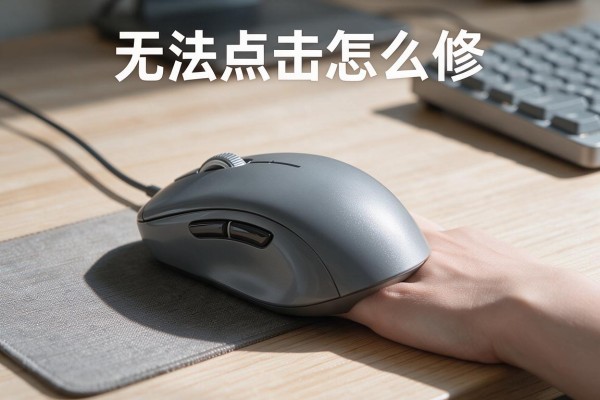
1、电源和物理开关自检:无线鼠标的用户要先把鼠标翻过来,看底部电源开关是不是在“开”的位置上,如果需要的话就换上两节新的碱性电池(不要用电压低于20%的老电池),如果是充电式的鼠标就要把配套的充电线插进去看看有没有指示灯亮着的情况;对于有线鼠标的用户来说,则要检查一下USB接口有没有松动或者生锈的现象,可以用一根干燥的棉签轻轻擦拭一下金属接触点之后再把它插到主机后面带有USB 2.0接口的位置上去(尽量不要靠近USB集线器或者是前置面板的地方来降低供电不稳定的风险)。
二、接收器和信号环境改善:无线2.4G鼠标的接收器要从电脑上拔下来,在关掉电脑之后把接收器直接插入到主机后面板上的原生USB接口中,并且要保证它与附近的Wi-Fi路由器、蓝牙音响以及手机等所有2.4GHz频段的设备之间保持至少五米的距离;如果用的是笔记本的话,则可以考虑暂时关闭它的内建蓝牙功能来避免出现通道冲突的情况发生。对于蓝牙鼠标的用户来说,在进入到系统的“设置→蓝牙→已连接设备”菜单里找到自己所使用的那款鼠标并将其移除之后再启动一下蓝牙服务然后按照提示进行一次新的配对操作就可以啦,而且最好让鼠标和电脑之间的直线距离不要超过三米并且不能有任何金属物体阻挡在中间。
第三步是驱动和系统的精确调节,在Windows操作系统下按住Win+X组合键打开“设备管理器”,找到鼠标的那一项之后再点击它,在弹出的菜单里选择“更新驱动程序→使用最新兼容性软件”,如果不行的话就直接卸载掉该鼠标,并且勾选上要删除它的所有相关文件,在重新启动电脑之后就会被替换成默认的通用HID驱动了。接着进入到设置-蓝牙及其他设备-鼠标-相关的设置里面去把双击的速度调到比较慢的位置也就是大约五格的样子,然后关闭掉所有的不常用的功能比如单击锁定还有用右键来拖拽等等。
四、交叉验证和硬件初步筛选:把鼠标接在一台已经知道是好的Windows电脑上,如果还是不能点击的话,基本上就可以确定是鼠标的微动开关老化或者是内部焊接点虚连了——这时可以轻轻按一下左右键听听有没有清脆的“咔嗒”声,如果有声音比较沉或者没有声音的话就说明物理按键已经坏掉了;而如果是其他电脑上都能正常工作的话,则可能是原来的那台电脑出现了系统的干扰问题,在此情况下可以尝试进入安全模式来检测一下,也可以用Windows自带的“疑难解答→鼠标”的模块来进行自动化的排查。
这四个步骤可以对整个排查过程进行完整的梳理,在每一项中所花费的时间都控制在两分钟以内,并不需要任何专业的工具或者拆卸机器的操作。根据实际维修的例子来看,有超过六成的问题只停留在第一阶段即电源检测上,大约三分之二的问题通过第三步驱动重置就可以得到解决,只有不到十分之一需要最后确定是否要更换硬件。
因此鼠标点击失灵的本质就是人在人机交互链条上的某一个环节出现了短暂的断开,按照顺序进行排查就可以很快地恢复正常使用了。



留言 · 0
还没有留言,说点什么吧
写留言