
无线鼠标的底部灯不亮大多数时候是因为电源或者物理开关的问题,并不是硬件损坏造成的,在确定它本身带有指示灯之后,如果曾经出现过红色或者蓝色灯光但是现在已经熄灭了的话,首先应该检查一下底部的物理开关是不是处于开启的状态,然后打开电池仓看看电池有没有装反、正负极接触弹片是否有氧化生锈的情况、弹簧是否塌陷失去弹性;对于一些新品牌的无线鼠标来说,它们常常会配备出厂隔电挡片,很容易被人忽视掉;更换同型号的新碱性电池之后仍然没有任何反应的话,才可以考虑对接收器的工作状态进行检测或者是送到专业的维修店去修理。
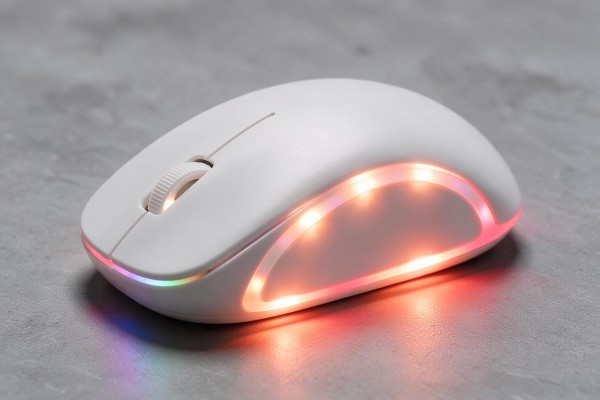
首先检查一下鼠标的底端是否有灯光亮起
并不是所有的无线鼠标的底部都有灯光,尤其是百元左右的入门款鼠标的很多都是为了节省成本而没有设置这个功能,在阅读完产品的使用说明之后再看其中关于外观的部分,在官网上也可以找到有关指示灯的信息,“底部有多色指示灯”、“dpi状态灯”等等都会被详细地列出出来;如果在包装盒上看到有LED标志或者实物图片上有发光的地方的话就可以确定它具有这样的功能了,并不是随便猜测同类产品的样子来推断出结果,因为即使是同一型号的不同批次之间也有可能存在配置上的差别。
对物理层接触的问题进行系统的检查
打开电池盒之后要先看两块电池是不是按照“+/-”的方向放好,并且注意负极弹簧头有没有因为接触不良而悬空的情况;然后用棉签沾上一点无水酒精轻轻擦拭一下正极触点和电池盒内的金属弹片表面,去掉氧化层之后再等三十秒钟再把它们放回去;接着用手去按压一下弹簧看看它的反弹力怎么样,如果发现有明显的松弛或者卡住的现象就说明金属疲劳已经影响到了电路通路了,在这个时候换新的电池也起不了什么作用了,需要找售后人员来检查一下电池盒内部的结构件是否有问题。
第三步就是检验接收器和系统的识别情况
把USB接收器从一个USB端口中拔出来插到另一个USB端口里去(最好用主板自带的接口而不使用外接扩展坞),然后看Windows设备管理器里面有没有出现一个新的“人体学输入设备”,即“HID- compliant mouse”的条目;如果没有的话就换一台电脑来试一试这个接收器;如果还是不能被识别的话那么很可能是由于接收器中的晶振或者射频模块出现了问题。另外,在蓝牙模式下不需要使用接收器,这时需要进入到系统的“蓝牙设置”当中去检查一下鼠标的配对列表,并且要确保它已经成功地与系统建立了连接的状态。
第四部分是针对品牌的特殊风险进行专门处理的部分
对于华为系列鼠标的用户来说,在拆卸的时候要注意查看电池仓里面是否有白色的塑料隔电挡片存在,一般情况下它会固定在正极弹片之下,并且很容易被忽视掉;取下之后要用镊子轻轻挑起它来防止对电池仓造成损伤;罗技的一些型号会出现双模式切换按钮机械卡滞的情况,在操作过程中需要连续按压五次以上并且稍微停留一下才能使内部触点恢复正常工作状态。
第五部分电压门限和功能逻辑深层次判断
鼠标的指示灯的工作电压一般为1.8~2.2伏左右,但是驱动主板上的控制芯片需要至少2.4伏以上的电压才能正常工作,在此情况下会出现“灯亮但是不能动”的情况——这时可以用万用表来检测一下电池的实际电压值,如果小于1.5伏的话就要换新的了。另外要注意的是:碱性的干电池要比碳棒式的干电池更加稳定一些,在低温条件下它的输出电压会下降得比较快,容易造成间歇性的失灵现象。
因此大部分底部灯不亮的问题都可以用开关闭合、检查电池和接触点这三个步骤来定位,并不需要随便送去修理。



留言 · 0
还没有留言,说点什么吧
写留言