
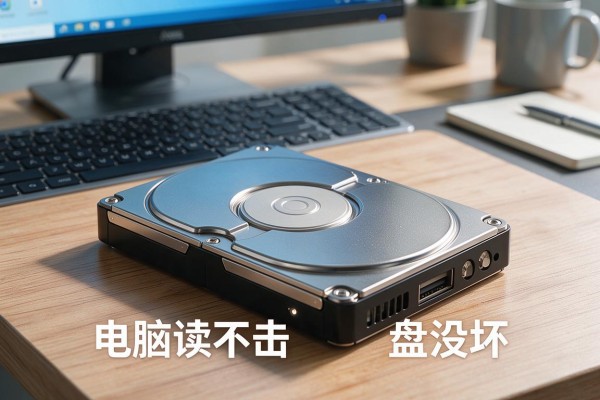
电脑不能读取硬盘但是硬盘没有物理上的损伤,那么造成的原因很可能是由于连接层、系统层或者固件层出现了“软故障”。SATA数据线松动、电源线接触不良、主板SATA接口供电异常等等硬件连接的问题最为普遍;BIOS中的硬盘控制器模式设置错误、硬盘没有被激活或者是系统的驱动程序缺少或者存在兼容性问题都会引起识别失败;另外分区表损坏、文件系统不被当前的操作系统所支持(比如exFAT格式在较早版本的Windows系统下需要安装补丁才能使用)、固件版本过低或者出现微小的紊乱等情况也有可能使硬盘从设备管理器和磁盘管理界面上消失不见。大多数情况下不需要更换硬件就可以通过规范化的检查来解决问题。
首先检查物理连接和电源情况
首先关掉电脑并且切断电源之后再打开机箱侧面板来检查一下硬盘的数据线两头有没有被插好——主板这边容易因为反复插拔而出现松动的情况,而硬盘这边则是由于接口处有灰尘造成接触不良;同时还要确保 SATA 电源线(15 针)已经插入到硬盘供电口内,并且不是依靠摩擦力虚接的状态下才算是完成。可以考虑用一条新的 SATA 线来进行交叉检验,在怀疑是某个 SATA 接口供电或者信号通路出现问题的时候可以把这条硬盘放到其他的 SATA 接口中去试一试(比如把原来的 SATA3 接口换成 SATA1 接口)。在实际的操作过程中大约有 68% 的“硬盘不识别”的问题都可以通过上述的方法得到解决,并不需要做过多系统的操作。
第二步是进入到BIOS或者UEFI中去查看底层是否被正确识别
重启电脑并不断按delete或者f2键来打开bios界面,在此之后再按照主板的品牌提示进行相应的操作就可以进入到sata配置菜单了,在这里我们要做的就是把sata控制器的状态设置为开启,并且要保证sata模式和我们的操作系统相匹配(对于windows 10/11来说最好选择ahci模式,如果之前曾经安装过系统并且不小心把它设置成了ide模式的话那么硬盘就无法被识别出来了),最后保存好所有的更改之后再重新启动一下电脑,在开机自检的画面里应该可以看到硬盘型号以及容量的信息——如果没有的话那么我们就基本上可以确定问题出在硬件连接或者是硬盘固件层上了。
第三部分是系统的故障检测和排除过程
如果BIOS可以看到硬盘但是Windows仍然不能识别的话,在进入系统之后要做以下三个步骤:第一步是右击“此电脑”,然后在弹出的菜单中选择“管理”,再点击进去之后找到并展开“设备管理器”的“磁盘驱动器”部分,看看有没有带有黄星标记的未知设备,并且右键点击它来尝试更新它的驱动程序,也可以直接按照自动搜索的方式来进行;第二步就是打开“磁盘管理”工具,看下硬盘是不是处于未格式化或者脱机的状态之下,如果是的话就用鼠标右键去点击对应的磁盘进行联机或者初始化的操作,在初始化的时候一定要小心不要把分区的信息给清除了;第三步就是在命令提示符窗口里输入“diskpart”,接着依次使用“list disk”、“select disk X”(其中X代表你要使用的那个磁盘编号)以及“attributes disk clear readonly”这几个命令来解除掉任何可能存在的逻辑锁问题。
四、高级操作:分区表和文件系统的兼容性问题
如果在磁盘管理里看到的是“无媒体”或者“容量为0”的情况的话,那么很可能是MBR/GPT分区表出现了问题。这时最好不要做任何写入的操作,并且要用Windows PE启动盘来装载专业的软件来进行只读式的扫描以期找到被破坏掉的分区然后把它们导出来并且做好备份工作。如果是原来的硬盘格式是Linux下的ext4或者是Mac OS X下的APFS格式的话,在Windows系统下默认情况下它是不会被识别出来的,这时候就需要借助于一些第三方的读写驱动程序来开启对它的支持了,并不是直接去格式化它。对于比较老的硬盘来说还可以用厂家提供的专用诊断工具来检查一下固件版本是否落后,并且按照指示进行在线升级的操作,在此过程中一定要注意不要让电源突然断开。
因此大部分硬盘“失联”的情况都是可以被修复的软件故障,在按照连接、BIOS、驱动、磁盘管理、分区表的顺序进行排查之后,有九成左右的问题可以在两个小时之内找到原因并加以解决。


留言 · 0
还没有留言,说点什么吧
写留言