
笔记本电脑卸载软件可以使用系统的自带工具来实现,并不需要用到任何第三方软件的帮助。对于Windows 10或者Windows 11的操作系统来说,在设置菜单中找到应用选项,在这里有一个叫做应用和功能的选项可以直接卸载现代的应用以及大部分的桌面程序;另外也可以进入到控制面板中的程序和功能里去查看所有的程序列表,然后双击或者右键点击想要卸载的程序并勾选清空用户数据这一项;对于一些预装了、运行不正常或者是出现了问题的程序,则可以直接打开它的安装目录下名为Uninstall.exe的文件来进行卸载操作,也可以利用Geek Uninstaller这样的专业工具来强行停止进程并且进行卸载的工作,还会对注册表和硬盘上的残留物进行清理。整个过程条理清楚、步步为营而且非常安全彻底。
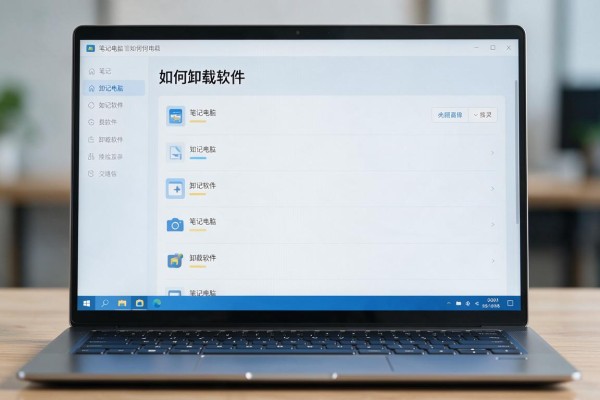
一、系统设置卸载:适用于UWP应用程序和一些桌面程序
对于使用Windows 10或者Windows 11系统的用户来说,在设置中找到应用和功能之后再进行操作是最安全的方式,可以按照名称查找、根据安装时间排序并且清楚地知道每个应用程序是什么以及有多大。点击要卸载的应用程序之后点击卸载按钮就可以直接调用它的卸载逻辑了;如果是从微软商店下载的应用程序的话,则不会出现任何提示窗口,在整个过程中大约只需要十秒钟左右的时间来完成整个过程。但是有一些厂家适配不当的桌面程序会在这个界面上只显示出一个高级选项卡,在点击进去之后才能看到卸载按钮,这时就会进入到传统的控制面板卸载方式。
第二、控制面板卸载:最安全的传统方法
按下win+r组合键就可以打开应用程序和功能窗口了,默认情况下按照安装的时间顺序来排序,这样可以方便地找到最近安装的应用程序进行卸载或者修改设置。找到要卸载的目标程序之后,可以通过双击或者右键点击并选择“卸载/更改”的方式来进行操作,在弹出的对话框里一定要勾选掉“删除此程序的所有用户数据”这一项(如果有的话)。对于office套装软件、adobe系列产品以及一些老式的杀毒软件等win32类型的程序来说,使用这种方法来卸载是最稳定的,并且在完成卸载之后还需要注意是否有后台的服务还在运行着,可以在任务管理器里的“启动”标签下关闭相关的开机项。
第三部分是运行自带的卸载程序,这是对深度清理的一个重要的补充
进入到%ProgramFiles%或者%ProgramFiles(x86)%之后,要依次点击对应的厂家文件夹(比如“AdobeAdobe Photoshop 2024”、“Mozilla Firefox”等等),找到带有uninstall、Uninstaller或者Setup后缀的.exe文件,并用右键选择以管理员的身份来运行它,在这个过程中可能会出现一些细分的选择项,一定要全部勾选上。这样做的好处就是可以避开系统的卸载接口所造成的限制,在某些情况下也可以解决由于被误删除了注册表项而导致控制面板不能识别出该软件的问题。
四、Geek Uninstaller强力卸载:对付难以清除的遗留文件的最后一招
下载好绿色版的GeekUninstaller.exe之后不需要进行安装操作,可以直接双击打开它来进行扫描工作,在发现有问题的应用程序的时候可以右键选择“强制卸载”,此时该软件会自动关闭进程树,并且还会调用原生的卸载命令来查找注册表中HKEY_CURRENT_USER\Software和HKEY_LOCAL_MACHINE\Software下有关联的数据项以及在%AppData%和%LocalAppData%这两个目录里边的所有缓存文件夹里的内容。最后根据上面的信息把需要删除的内容勾选出来之后再点击“删除”按钮就可以把整个链条上的所有东西都给清除了。
第五部分,手动清除余留物,在收尾的时候不能忽略掉细致的操作
卸载完毕之后,在运行框里依次输入%AppData%,%LocalAppData%,%ProgramData%这三个路径,并且打开它们之后用顶部的搜索栏来查找软件的英文名或者开发商的简称(比如Adobe、Zoom、腾讯等),找到之后就一个个地把对应的文件夹给删掉。特别是对于C:\Program Files\Common Files和C:\Windows\Temp这两个地方可能存在的一些临时组件,在删除之前最好先重命名并保存一份副本,然后再过一个星期左右再看系统的稳定情况再做最后的清理工作。
上述五种方式由浅入深地涵盖了从一般卸载到全面清理的所有情况,并且在效率、安全性以及彻底性上都做到了很好的平衡。


留言 · 0
还没有留言,说点什么吧
写留言