
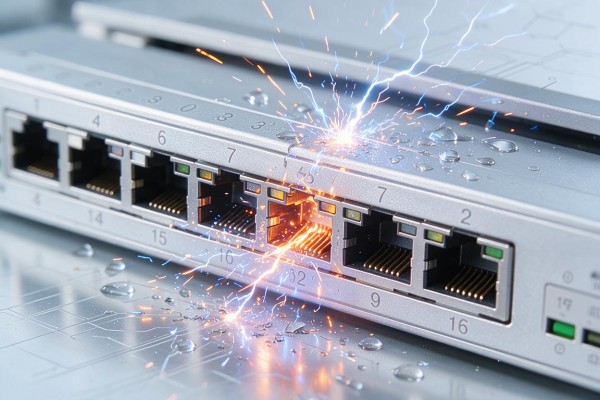
集线器端口产生电涌的原因就是USB供电保护机制被激活了,在此情况下系统会自动关闭有问题的端口来保障主板的安全,并不是设备出现了故障而产生的误报,而是由于主板芯片组在检测到瞬间电流超出范围、短路风险或者外围设备功耗超标等情况之后所采取的一种强制性的防护措施——通常出现在高功率外设直接连接前置USB插槽、劣质无源集线器级联、接口氧化导致接触不良或者是驱动没有正确识别出供电协议等等情形下。它反映了供电线路中存在的物理障碍,并且暴露出系统的电源管理模式和硬件之间的兼容性问题所在,需要从设备本身、数据线缆、接头处、驱动程序以及BIOS这几个方面一起查找原因,不能仅仅只是忽略掉报警信息。
马上进行物理层的检查和隔离
首先把所有的USB外设都拔掉,比如键盘、鼠标、U盘、移动硬盘、手机充电线等等,只留必要的输入设备(如果没有外部键盘和鼠标的话可以暂时用笔记本自带的)。重点检查前置面板上的USB接口,并且要把机箱前置USB延长线从主板上拔下来,在主板后面找到对应的USB孔来插入设备。如果要用到集线器的话一定要保证它有独立供电(也就是带有电源适配器),不能用没有电源适配器的集线器去连接机械硬盘、固态硬盘盒或者带有RGB灯光效果的高档外设。对于每一条USB数据线都要做一下接触点清理工作:用无水酒精棉签轻轻擦拭USB-A接口处的金属片看有没有变色、变形或者松动的情况出现;换成符合标准的短距离传输电缆(长度不超过一米)以防止信号衰减以及电压降等问题的发生。
第二部分是驱动和系统的电源策略做深层次的改进
打开“设备管理器”,然后展开“通用串行总线控制器”,再依次右击每一个“USB根端口”的图标,并点击它的属性,在弹出的窗口里找到并取消勾选掉“允许计算机关闭该设备以节省电源”的选项。这样可以防止Windows在休眠之后重新启动时造成供电问题。接着回到刚才那个窗口,在每一个“USB根端口”的高级选项卡里把“不要通知我USB错误”的选项打上勾——这个设置只起到一个遮掩的作用,并没有解除防护的效果,在做完硬件检查之后再开启它。最后从官方网站上下载并安装主板制造商提供的最新的芯片组驱动和USB 3.x/3.2控制器驱动,并且禁止让Windows Update自动更新USB相关的驱动程序,以免出现兼容性倒退的情况。
BIOS级别的电源参数要谨慎修改(只对专业人士开放)
重启到BIOS界面(一般用Del或者F2键打开),找到“高级”下的“USB配置”,把“XHCI手柄”设置为开启,“EHCI手柄”保持关闭的状态;如果还有其他的选项比如“USB电源分配”、“过流保护”,那么要保证它们都是开启状态不能关闭;不要开启Legacy USB支持和激进节能模式下的USB端口功率控制;在保存并退出之后再用ThermalRight或者其他类似的软件来测试各个接口在空闲和满负荷情况下的电压变化,并且保证5V输出的变化不超过正负百分之五。
第四部分是硬件故障定位以及最终确认
如果以上步骤之后仍然频繁报警的话,可以准备一个已经知道是好的USB设备来进行交叉测试:即把该设备插入到各个接口中去,并记录下哪一个接口在插入同一个设备的时候会一直发出涌流警告。如果所有的后置接口都存在这样的问题,并且主板没有明显的烧焦的味道、电容器也没有鼓包的现象的话,则需要用主板诊断卡来读取POST码或者送到授权服务中心去检查南桥/USB控制器供电电路的问题。此时千万不要继续长时间地使用它了,因为反复触发保护可能会加快PMIC芯片的老化速度。
因此电涌提示就是主板给出的一个明示的安全警告,在进行物理层、驱动层、固件层和硬件层四重闭合检查的时候不能忽略掉硬件层面的问题,如果只依靠软件来隔绝的话就会给主板造成不可逆的损害。

留言 · 0
还没有留言,说点什么吧
写留言