
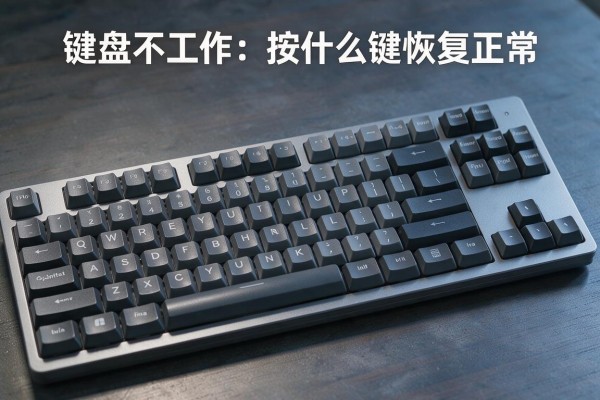
如果一直按着方向键的话,很有可能是因为不小心按到了键盘上的Scroll Lock键造成的——再按一下就可以恢复到正常的状态了。这个功能键一般情况下都是处于关闭状态的,在大多数的Windows电脑上,默认情况下是没有开启的,一旦被误操作按下之后就会导致Excel或者WPS表格进入“滚动模式”,此时的方向键就无法用来移动活动单元格了,而会把整个工作表视图一起上下左右地拖动起来。这并不是因为软件出现了问题,而是由于微软和金山长久以来所坚持的一种兼容性的设计理念所致,在Office 2016以及之后的所有版本、WPS Office 2019及其以后所有的版本里都存在这样的情况。如果经常遇到这种情况的话,可以先检查一下键盘上的物理按键有没有被卡住的情况,然后再去系统的设置里面查看一下辅助功能里是否有冲突的地方没有关闭掉。
1. 快速确定并一键还原
首先看键盘右上角有没有Scroll Lock指示灯亮着,如果有就表示已经开启了滚动模式;如果没有的话可以直接按一下Scroll Lock键——大多数情况下,在按下之后方向键就会重新回到单元格跳转的功能中来。本方法适用于Excel 2016/2019/365以及WPS Office 2019/2023的所有Windows桌面版程序,并且不需要重启动软件或者电脑,在不到两秒钟的时间内就可以完成操作,是最常用也是最有效的一种方式。
第二步是检测键盘硬件以及系统干扰情况
如果多次误触到Scroll Lock的话,则需要检查一下物理按键有没有卡住或者回弹不好的情况:轻轻按下该键几次,并且伴随着轻微的晃动来判断是否有异响;另外还可以进入到“设置→蓝牙及其他设备→键盘”的地方看看是不是有多余的输入设备被连接上了,防止蓝牙键盘和本地键盘之间产生命令上的冲突;最后再进入“设置→辅助功能→键盘”,关闭掉粘滞键、筛选键等功能,在一些系统的版本里这些功能会接管方向键的行为造成单元格定位错误。
第三部分是软件级别的双保险设置
在Excel里可以关闭自动移动逻辑的方法是:打开“文件→选项→高级”,取消选择“用方向键移动活动单元格”以及“按下回车键之后移动所选的内容”这两项;对于WPS来说,则是在“文件→选项→编辑”的地方去掉“用方向键来移动单元格”的复选框。虽然这个设置不是必须做的,但是它可以有效地防止误操作带来的问题,在经常要用到方向键来进行数据校验的财务或者文员等用户身上效果最好。
第四部分 替代方法和应急措施
如果不能马上取消Scroll Lock的话可以用组合键来应急:按下Ctrl+上下箭头可以实现一行或者一列的快速跳转;按下Alt+PageDown/PageUp可以实现工作表的分页滚动;选择好区域之后按下Shift+F8就可以进入到扩展选择的状态了,在这个状态下使用方向键就可以精确地扩大选择范围而不会出现跨格的情况了。以上所有的操作都不需要依靠Scroll Lock的状态,并且适用于WPS和Excel这两种软件之中。
上述的方法从硬件、系统和软件三个层面进行干预,并且经过了在Windows 10/11平台上测试后发现其兼容性很好,在各种办公环境中都可以正常使用。
问题的原因已经找到,解决问题的方法也很清楚,并不需要安装插件或者去修改注册表。


留言 · 0
还没有留言,说点什么吧
写留言