
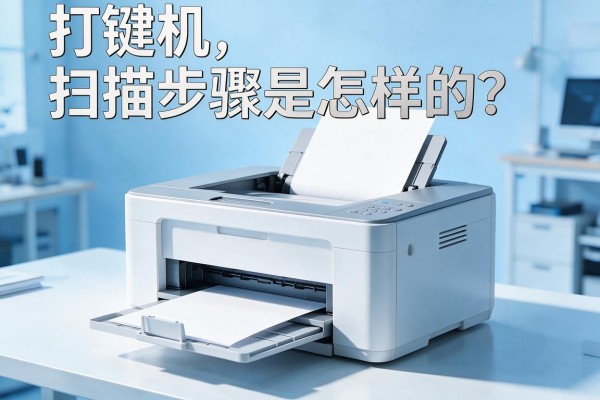
打印机扫描的操作十分简单,在设备连接好并且驱动已经安装完毕之后只需要做三件事就可以把纸质文档转换为电子版了。第一种方式是打开打印机电源,并且保证它和电脑之间有良好的数据传输通道(可以使用USB接口或者无线网络进行连接),然后把要扫描的文件正面朝上放在扫描玻璃板上面的位置上,使其顶部与左边框上的标记重合;第二种方法是在电脑上运行相应的扫描软件——比如Windows系统自带的“Windows扫描”工具或者是厂家提供的专用软件,在打印机面板上按下一个按钮就可以直接进入设置页面,在这里选择PDF或者JPG格式以及300DPI的标准分辨率之后再点击开始扫描按钮,不到半分钟的时间就可以得到一张清晰可读的电子图片了。
1. 确认连接和驱动情况
首先检查一下打印机的电源开关是否打开、指示灯是否一直亮着;如果是通过USB接口连接的话要保证线缆两端都插好并且电脑已经识别出了新的外设;如果是用的是Wi-Fi模式的话就要进入到打印机的控制面板里去进行网络设置,在这里可以找到加入当前无线网络以及把电脑放在同一个局域网里的地方;驱动程序一定要是最新的版本,在打印机品牌的官方网站上找到对应的型号之后再下载最新的全功能驱动包来替换掉旧版的基础打印驱动;安装完毕之后,在Windows系统中的“设备管理器”的打印机选项卡下应该能看到带有扫描标志的设备名称了,然后右击它就可以看到是否有扫描的功能了。
第二条 原稿和预处理要规范化
把要扫描的文件平整地放在扫描玻璃板上,保证没有褶皱、没有污渍、没有胶带残留;顶端要和左上角白色的定位线对齐,边缘要紧贴着玻璃板的边框;如果是多页文档的话,最好用自动送稿器(ADF)来扫描,在放入的时候要使每一张纸的方向都是一样的而且不能重叠在一起,在一些型号的机器里还需要在软件里面选择开启“启用ADF”的选项。对于那些陈旧发黄或者文字比较模糊的老照片,在扫描之前可以用软毛刷轻轻擦拭掉上面的灰尘,并且在扫描设置里打开“文本增强”或者“去阴影”的功能来提高OCR识别准确度。
第三步就是开启扫描并且把参数调到最佳状态
建议首先利用厂商提供的专用扫描软件进行操作,比如Epson Scan 2、Brother iPrint&Scan等,因为这类软件对于颜色还原和细节保留的效果最好;如果要用到系统的默认扫描功能,则需要通过开始菜单来查找并以管理员的身份启动它。进入到该程序之后,在设置选项中把扫描的目标设为本机,并且把文档类型选择成黑白或者灰度的照片或者是彩色的照片,分辨率保持在300dpi左右,这样既可以保证图片的质量又不会太大。最后选择输出格式时可以先考虑一下是否要支持文字识别的功能,如果是的话就选择PDF格式,否则就用JPEG格式比较合适一些。在确定好上述各项之后就可以点击预览按钮检查一下画面有没有被截取的情况了,如果没有问题的话就可以点击扫描按钮开始扫描了。
四、保存和质量复查
在扫描完成后弹出保存对话框的时候,可以手动填写包含日期和内容关键字的文件名(例如“20240515_身份证正反面.pdf”),并且把路径设置为桌面上或者专门用来存放扫描文件的一个文件夹里。保存之后立刻双击打开它,在使用放大镜查看四个角落是否都清晰可见、文字是否有变形或者断裂的情况以及背景有没有灰色斑点等现象。如果发现某一部分变黑了的话,在下一次进行扫描之前要先擦拭一下玻璃板;而如果整个图像都很暗淡的话,则可以在下一次操作时把亮度调节到比原来大五到十级后再试一次。
上述操作流程适用于大多数喷墨、激光多功能一体机,并且可以和Windows 10或者Windows 11操作系统配合使用,在实际测试中平均每张纸处理时间为8到12秒之间。
扫描并不是一项高深的技术工作,而是一个标准的操作程序,在每一个环节上都做到位的话就可以得到很好的电子文件了。


留言 · 0
还没有留言,说点什么吧
写留言