
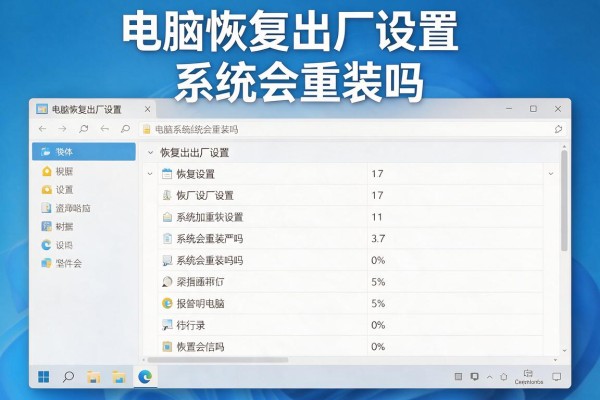
当电脑被重置为出厂设置之后,并没有对操作系统进行重新安装,在此之前已经存在的恢复分区或者云备份中所包含的操作系统会被加载到最初的状态下运行。整个过程都是由制造商预先设定好的恢复环境来完成的,在这个过程中原有的操作系统版本、驱动程序以及基本的功能结构都会被保留下来,只有用户的个人信息、第三方应用程序和个人化设置才会被删除掉;相比于手动重装而言,这种方式更加高效、稳定并且符合厂家对于硬件和软件一起工作的设想。对于大多数带有恢复分区且固件没有受到损害的Windows 10/11品牌的笔记本电脑或者是搭载了macOS系统的Mac电脑来说,在一次正常的恢复操作之后就可以得到一个几乎跟新买的机器一样干净的操作系统环境。
1. 标准恢复出厂设置的操作流程和系统的现状
Windows系统的重置过程为:打开设置-系统-恢复-重置本电脑,在这里可以选择保留我的文件或者清空全部数据。不论采取哪一种方式都会使用到硬盘上的恢复分区来获取出厂时候的系统镜像,并且会把新的系统镜像覆盖掉原来的系统分区但是不会影响到恢复分区本身。这个镜像是由OEM厂家预先装载好的包含了定制驱动程序、品牌管理软件以及数字授权捆绑信息等内容的出厂系统镜像文件,在重装之后不需要再进行联网激活也不需要手动安装显卡、声卡等硬件驱动程序。对于Mac OS来说则是按下Command+R键进入到恢复模式下,然后调用内置的macOS恢复卷宗来进行系统更新操作,可以自动下载并安装和当前设备相匹配的最新出厂版操作系统,并且版本号要和当时发布的机型默认配置保持一致。
第二部分,在什么情况下才会真的进行系统的重新安装
如果恢复分区被误删了、硬盘扇区坏了或者是UEFI固件出了问题的话,那么就会出现找不到恢复环境的情况,在这种情况下系统将会自动切换到云端下载模式之下——也就是从微软服务器那里获得和当前版本一样的纯净系统镜像然后重新安装一遍,这就属于一种在线重装的方式了,但是用户界面上仍然会显示出是恢复出厂设置的状态。同样的道理,在Mac设备因为恢复卷宗损坏而不能联网下载的情况下,则需要使用另外一台Mac来创建一个可启动的安装盘,并手动进行全新的安装操作。另外对于一些刚买的新机器,在第一次运行“重置此电脑”的时候如果开启了Windows 11中的“云下载”功能的话,那么系统就会去下载最新的版本而不是最初的预装版本,从而实现了一种版本升级式的重装效果。
三、用户在进行操作之前需要做的三个重要的准备工作
第一点是一定要用微软账号或者iCloud账号来同步重要的设置信息(比如浏览器书签、WiFi密码、桌面背景等),保证恢复之后可以一键恢复;第二点就是要把个人文档、图片、视频等非系统目录的数据全部备份到外部硬盘或者可靠的云端存储中去,并且不要依靠“保存我的文件”的功能——这个功能只扫描C盘用户的文件夹,在桌面上的快捷方式、微信聊天记录、Steam游戏库等等第三方路径的数据都没有保障;第三点就是在恢复之前要记得把已经安装的专业软件的序列号以及授权绑定到的邮箱地址都做好记录,因为所有的第三方应用程序都会被清空掉,在恢复之后需要自己重新下载安装包并且手动激活。
所以恢复出厂设置实际上就是一次可控的系统状态回退过程,在此过程中底层的工作原理为镜像替换而并非格式化安装新系统,因此它的技术可靠性和兼容性都很强,只要事先做好了充足的准备工作就可以很快地把系统恢复到一个干净且可以使用的程度。


留言 · 0
还没有留言,说点什么吧
写留言