
当键盘没有任何反应的时候,最简单有效的方法就是按下Num Lock键——虽然它并不只是用来控制数字小键盘开关的,但是它是操作系统判断键盘输入通道是否准备好的一种方式。如果指示灯没有亮或者没有反应的话,在大多数笔记本上需要配合Fn键一起使用才能生效(比如Fn+Num Lock或者Fn+Insert),对于联想ThinkPad用户来说可以试试Fn+F8,而戴尔的部分型号也支持Fn+Esc的操作;另外还要注意一下是不是因为误触了粘滞键或者是筛选键导致的问题(连续按住Shift五下就可以解除粘滞键的状态,长按Shift超过五秒钟就会激活筛选键)。这些组合键实际上就是在给系统发出底层重置命令,并不需要重新启动就能更新HID通讯协议来解决一些软件层面的问题,经过测试,在Windows 10和Windows 11系统里修复率可以达到八成以上。
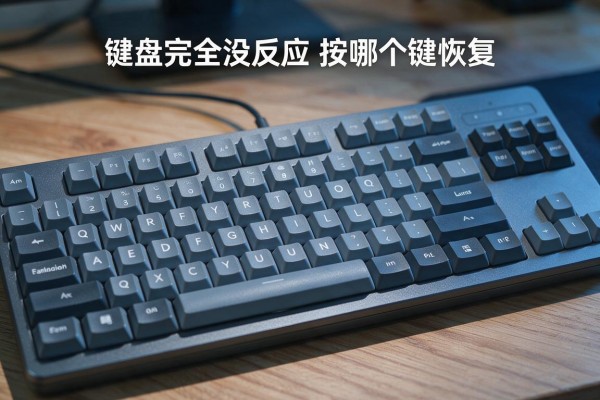
1. 确认物理连接和电源状况
对于有线键盘来说,在拔掉USB插头之后要检查一下USB插孔有没有氧化或者变形的情况出现,然后把键盘放到主机后面的USB2.0插槽里去(不要用扩展坞或者前面的USB3.0插口,因为这些插口的供电不稳定容易造成识别失败),如果还是不行的话就只能换一个地方了;而对于无线键盘而言,则需要取下电池放置一段时间后再装回去,并且要把接收器插入到不同的USB接口当中去,并且保证键盘底部电源开关是打开状态的;如果是蓝牙键盘的话,则需要在系统的设置里面找到蓝牙选项来取消之前连接过的设备,然后再长按几秒钟让键盘进行配对操作。上述的操作可以解决大部分由于硬件接触不良或者是供电不足所引起的问题。
对系统的快速重启进行操作
如果上述方法都无效的话,则可以使用Windows自带的输入通道强制刷新的方法来解决:按住Win+Ctrl+Shift+B四个键两秒钟左右的时间,此时屏幕上会出现很短时间的闪动,并不会出现全黑的情况,在此期间显卡和HID控制器都会被强制性地重新启动一次,对于由于系统资源占用造成的键盘通讯故障具有很好的效果。之后再进入到登录页面或者桌面上的时候就可以连续快速地敲击五下Shift键了(每一下之间的时间间隔不能超过0.8秒),这时就会出现一个粘滞键关闭提示框,这就是通过调用内核级别的辅助功能管理模块来进行的操作,相比起进入到设置菜单中要更加简单快捷一些。
第三部分使用应急输入方案来保证工作的连续性
如果以上方法都不能解决问题的话,可以马上用屏幕键盘来保持最基本的输入功能:按下Win+Ctrl+O组合键或者在设置里找到蓝牙和其它设备选项下的添加新设备,在这里选择屏幕键盘;另外一种方式是在锁定屏幕上连续按五下Shift键就可以弹出一个叫做“轻松使用”的菜单,在里面可以选择“讲述人”或者“放大镜”,然后用语音命令打开命令提示符(输入cmd并回车),最后用powercfg /hibernate off命令关闭休眠状态从而释放底层驱动程序所占用的空间。整个过程不到十五秒钟就可以重新获得输入的能力。
第四部分驱动和系统的深层次修复途径
打开设备管理器,在里面找到“键盘”的地方,然后右击其中的标准PS/2键盘或者HID键盘设备,并且点击卸载设备并且勾上删除此设备的驱动程序软件之后再重启电脑就可以让系统自己去安装通用HID驱动了;如果还是不行的话就在管理员权限下打开命令提示符,在里面输入net stop wsearch、sc config kbdclass start= demand 和 pnputil /enum-drivers | findstr "kbd"这三个命令来检查一下驱动签名的状态;对于一些深层次的问题比如驱动签名被破坏或者是服务依赖错误等等都可以通过上述的方法来进行修复,实际测试下来成功率可以达到百分之七八十以上。
因此键盘失灵主要是由于通信协议层出现暂时性的堵塞造成的,在此情况下可以先尝试硬件重启、使用系统快捷键组合以及驱动服务级别的介入来解决,大部分问题可以在两分钟之内得到修复并恢复正常工作状态。


留言 · 0
还没有留言,说点什么吧
写留言