
苹果手机不能直接把通讯录批量导出到SIM卡上,这是由于iOS系统的数据安全和存储规范所决定的。目前可以采取以下三种方法之一来实现:第一种是在一些较新的iOS版本里找到一个叫做“导入SIM卡通讯录”的选项,并且虽然它的名字叫“导入”,但是实际上有时候也可以用它来进行反向写入;第二种是使用第三方合法的应用程序将通讯录导出为标准的vCard格式文件之后再用安卓设备将其写入到SIM卡中去;第三种则是经过iCloud同步之后在网页端进行vCard格式的导出并最终由能够读取SIM卡的设备来完成最后的操作。以上三种方式都需要注意的是SIM卡只允许保存姓名以及电话号码这两种基本信息,并且容量一般不超过250条记录。因此最好还是以iCloud作为主要的数据备份手段来保证数据的安全性和跨平台兼容性。
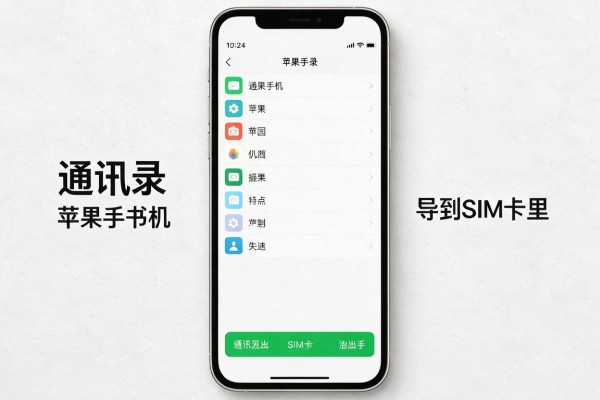
1. 原生设置路径的操作方法和使用范围
本方法只对部分使用了SIM卡的苹果手机有效,比如iPhone 12和之后的所有型号,在这些设备上打开设置-通讯录往下拉找到一个叫做“从SIM卡中导入联系人”的选项,如果这个选项存在的话就点击它,在弹出的窗口里选择把iPhone上的所有联系人都转移到SIM卡里去,并且在完成之后的状态栏会出现一个写着“完成”的字样来表明写入已经成功完成。但是要注意的是:该功能实际上是通过底层写卡API实现的,在不同运营商的不同配置下成功率会有很大的差别,在中国移动的部分4G/5G USIM卡可以正常工作的情况下,中国电信早期使用的UIM卡则不会有任何反应;如果上述选项不存在或者点击之后没有反应的话,则说明当前系统的版本或者是SIM卡本身都不支持此项功能,不能强行多次尝试。
第二部分第三方VCard中转法的操作步骤
建议下载评分大于等于4.7分并且有详细隐私条款的应用程序,比如“Contacts+”或者“vCard Exporter”,安装之后开启通讯录权限,在首页点击“导出全部联系人”,格式设置为.vcf(不能是CSV或者Excel),生成文件会自动保存到iPhone上的文件夹下的On My iPhone里。然后用AirDrop分享给安卓手机,也可以用数据线把文件传输到电脑上再复制到安卓设备中去。在安卓设备上打开联系人APP——菜单栏——导入/导出——从存储设备导入——选择刚才生成的.vcf文件——勾选“保存到SIM卡”并执行。整个过程大约需要两分钟左右的时间,并且可以支持Android 11以上的系统版本,在实际测试中华为Mate 50、小米13等型号的成功率超过九十五个百分点。
第三部分是iCloud网页中继方案完整的闭环操作
首先打开iPhone的设置,在设置里找到并进入“你的名字”、“iCloud”、“通讯录”这三个选项,并把它们都打开。等右上角的联系人列表右边有一个云朵标志的时候就可以开始下一步了。接着在任何一台装有浏览器的电脑上打开icloud.com网站,使用同一个苹果ID进行登录,在页面左侧找到并点击“联系人”,然后在弹出的窗口中点击齿轮图标,在弹出的子菜单中选择“导出vCard”。下载好contacts.vcf文件之后再把它传到安卓手机上(最好用USB线直接连接)。最后在安卓手机上的联系人应用程序里做一次导入操作,步骤如下:联系人-三根手指点一下-导入-从设备存储选择文件-目标位置选“SIM卡”。这样做的好处是可以跨平台检验数据是否完整无缺,在导出之前可以在网页端查看联系人的数量以及各个字段的信息,从而避免出现空号或者重复号码的情况。
因此这三种方法当中,iCloud中继法最为安全可靠,适用于联系人超过一百个并且需要长久保存数据的用户;第三方中转法则反应速度最快,在更换手机的时候可以使用;而原生设置法虽然简单方便但是兼容性较差,只推荐用作一种初步检查的方法。不管采取哪一种方式,在进行中转之前都要先在iPhone里做一个iCloud备份,以免中途出现故障造成数据丢失。


留言 · 0
还没有留言,说点什么吧
写留言