
把相机拍的照片上传到手机上主要有三种方法:用Wi-Fi直接传送、通过OTG读卡器进行有线传输或者利用云端服务作为中介。
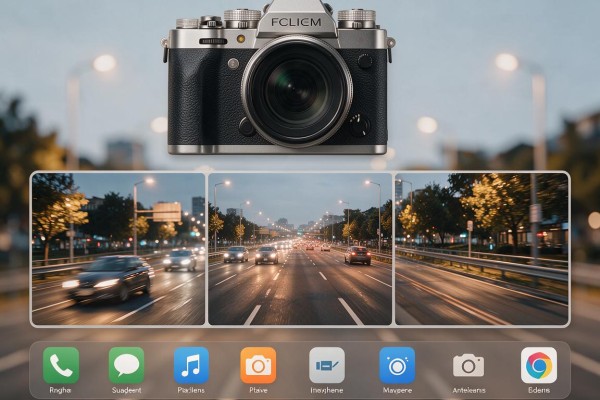
带有无线功能的相机(比如索尼A6400、佳能R系列、尼康Z5等等)可以利用官方APP来创建一个局域网,并且可以在照片被拍摄之后立刻进行下载,在大约九张每一张大小为一百一十兆的JPEG格式的照片所花费的时间大概需要九十秒钟左右;对于没有Wi-Fi的老款相机来说,则需要用OTG读卡器来实现数据传输的功能——把SD卡插进去之后,在安卓手机上的文件管理器里就可以看到所有的照片了,而苹果用户的手机就需要借助Lightning或者USB-C接口以及相应的配套软件来进行操作;另外还有一种云端存储的方式,即让相机先连接到品牌的云端或者是第三方服务平台上,然后再用手机端去同步数据,这种方式比较适合大批量的数据备份工作但是又会受到网络状况的影响。
一、Wi-Fi直传:操作最为简单方便,但是需要针对不同品牌的设备进行适配
以佳能为例,在手机的应用商店里安装好Camera Connect之后打开相机的Wi-Fi功能之后就可以用手机去连接相机所创建出来的热点了,在App里面点击一下“连接相机”,再根据提示输入屏幕上显示的密码就可以进入到相册浏览页面了,可以选择一张一张地查看也可以全部选中然后一起下载或者是直接把新的照片自动上传到手机上;尼康使用的是蓝牙先配对再通过Wi-Fi后台上传的方式,在第一次设置的时候需要全程联网,在之后的照片拍摄完成后会自动进行压缩并且上传到手机上,原来的图片要手动触发下载;索尼Imaging Edge Mobile更加方便快捷,可以利用NFC一碰配对的方式来实现无线传输RAW格式的照片,并且还可以保存为14位的数据,在相机端开启“传输原始数据”的选项之后就可以开始传输了;但是部分型号在传输大尺寸RAW文件的时候容易出现中断的情况,所以最好关掉手机的省电模式并且保证两者之间的距离不超过三米。
OTG读卡器有线传输方式的速度最快并且兼容性最好
对于安卓手机来说,只要保证手机开启了OTG功能(大部分2018年之后发布的旗舰机型都默认支持该功能),然后把SD卡插到USB-C或者Micro-USB读卡器中,系统一般会自动出现一个名为“文件管理”的选项,在没有反应的情况下可以手动打开“文件管理器”——>点击“本地存储”——>找到并选中“SDCARD”或者“Removable Disk”目录——>长按图片文件夹进行复制——>粘贴到手机相册路径下(例如DCIM/Camera);而对于苹果设备,则需要配合Lightning转SD卡读卡器或者是USB-C转接器来实现操作,并且可以通过“照片”应用直接导入数据,也可以用“文件”应用浏览读卡器的内容,在导出的时候最好选择不进行压缩处理以保留原格式的照片。实际测试表明,使用USB 3.0读卡器在安卓端读取一块128GB的SD卡中的大约两千张照片所花费的时间约为三分钟四十分左右,远远超过了依靠Wi-Fi传输的方式。
第三种方式是用云计算来实现文件的中转存储,可以用来做长久保存的工作,但是要考虑到权限和格式的问题
如果相机可以实现直接连接到Wi-Fi并且已经登录了品牌的云端服务(比如佳能的Image Gateway、索尼的PlayMemories Online),那么可以在相机菜单里打开“自动上传”的选项,并且可以选择只上传小图还是大图;对于第三方的服务,比如谷歌的照片应用,则需要先把照片批量上传到网页端之后,在手机APP里开启“备份与同步”。另外要注意的是,有的云服务平台会对免费账号设置单个文件的最大限制(例如OneDrive最多只能上传15GB的一个文件),所以在传输之前最好把相机内的图片格式调整为JPEG的标准或者精细模式以防止出现单张过大而无法上传的情况;同时还要确保手机开启了后台刷新和移动数据的功能,不然同步可能会延迟好几个小时。
因此Wi-Fi直传的优势在于即插即用,OTG有线传输的优点是稳定准确快速,而云服务的重点则是跨设备协作。根据手中的设备情况选择一个主要使用的方式,并且另外一种方式作为备份,在不同的拍摄场景下进行即时分享的时候才不会出现问题。


留言 · 0
还没有留言,说点什么吧
写留言