
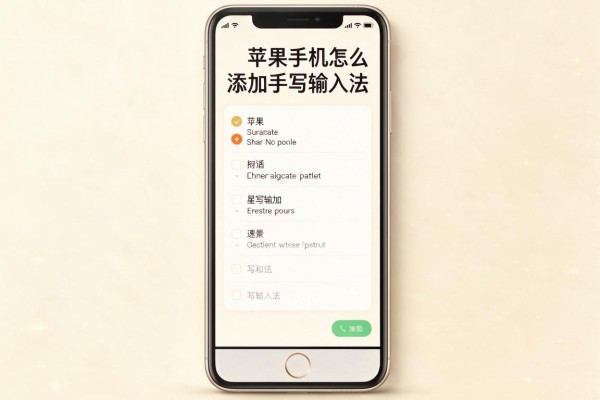
苹果手机的手写输入法不需要安装任何第三方软件,在系统的默认状态下就可以直接使用,并且只需要几步就可以完成设置:打开“设置”-“通用”-“键盘”-“添加新键盘”,选择“中文(简体)”,然后开启“手写”开关即可;对于iOS 14以上的版本来说全部都支持,而带有A12芯片以及更新型号的设备还可以流畅地使用上Screentext连续书写和全屏手写等功能;在日常使用的时候只要长按键盘左下角的地球图标就能立刻切换到手写界面,在此界面上可以自由地调整书写区大小、进行连笔识别、同时还能对多个汉字进行一次转换并保存下来;此外还有划掉错误的地方、圈出需要修改的部分以及给数字加上括号的功能等等;通过联想词库、识别速度以及笔画粗细等参数来进一步优化用户的体验感。
1. 手写输入法完整的使用步骤
打开手机上的“设置”之后往下拉找到并点击到“通用”,进入到里面之后再点击一下“键盘”,不要误操作到其他的子菜单里去;接着点击右边上方的“添加新键盘…”选项,在语言列表中找到并选择“中文(简体)”,然后向右滑动打开“手写”的开关,最后点击右上角的“完成”按钮;如果看不到“手写”这一项的话,可以先去到“设置”-“通用”-“软件更新”来检查一下是否已经更新到了iOS 14或者更高的版本;对于iPhone 7以及更早的机型来说虽然也可以使用基本的手写识别功能但是Schoolee连续书写和全屏展开等功能需要的是A12仿生芯片以上的硬件条件,在此情况下可以通过“设置”-“通用”-“关于本机”来查看自己的手机所使用的处理器型号来进行判断。
第二点是高效的切换和灵活的手写键盘使用
在进行日常输入的时候不需要退出当前的应用程序,在任何的文字框里按下键盘之后再按住左下角的地球图标大约0.5秒钟左右就可以看到一个键盘列表出现然后放开手指就可以从里面选择到“简体中文-手写”选项进入到该模式之中;对于比较高级别的使用者还可以用上滑的手势来操作——也就是在键盘已经打开的状态下轻轻一划地球图标的右边上方会出现一个可以切换拼音、九宫格和手写三种方式的选择项;进入到手写模式之后屏幕上会有一个可以调整的手写区,默认情况下位于屏幕中间位置并且可以通过点击右上角的“展开”按钮将其转换成全屏书写模式特别适用于老年人或者是经常要输入很多汉字的情况之下;系统的功能十分强大它可以将用户的笔迹转化为文字并且还会把转化后的文字推送到候选栏当中去支持连笔以及多个字符一起书写的功能而且还能自动识别阿拉伯数字和一些常用的标点符号而不用切换到其他的输入方式之中。
第三部分是个性化的设置来提高识别准确率和使用方便性
打开设置—通用—键盘—键盘,在这里可以对三个重要的地方进行修改:开启联想词的功能来提高上下文语义匹配的能力,“苹果”后面更容易出现“手机、官网、发布会”这样的高频组合;把识别的速度调到快一些或者调到准确一点都可以加快复杂字符如“爨、龘”的识别率;在笔画的颜色和粗细这两个选项里选择深蓝色或者黑色,并且用中等的粗细,这样既可以保证看清楚又能防止误操作;以上所有的更改都不需要重新启动设备,在完成之后马上就会起效。
第四部分就是一些常见的问题以及一些实用的小技巧
如果手写识别反应比较慢的话,首先应该检查一下是不是开启了“精确”模式并且写字的速度太快了,在此基础上稍微放慢一点速度就可以大大地提高效率了;当出现错别字的时候可以用手指横扫的方式来删除它,圈住几个字符之后点击“替换”会弹出一个候选词列表供你选择;最好在“键盘”设置里同时开启“简体中文-拼音”和“简体中文-手写”,这样可以根据不同的输入环境自动切换;整个过程都是离线工作的,并不需要联网,所以数据的安全性很高。
因此,苹果的手写输入法就是一种既高效又准确并且好用的原生方案,并不需要再另外下载和安装,在第一次配置之后就可以一直使用下去了。


留言 · 0
还没有留言,说点什么吧
写留言