
爱普生打印机可以很好地运行在各种主流的操作系统上,包括Windows和Mac OS,并且提供了三种成熟的解决方案来帮助用户安装驱动程序:第一种是直接通过系统的自动安装功能;第二种是在无线设置的时候需要按照官方网站上的指引进行网络配对;第三种对于一些比较老的设备来说,则可以通过“打印机驱动修复管家”来调用大量的兼容库来进行精确匹配。整个过程非常简单,大多数用户的安装时间都在十分钟之内就可以完成,并且已经过爱普生中国的官方网站进行了多次更新和验证。
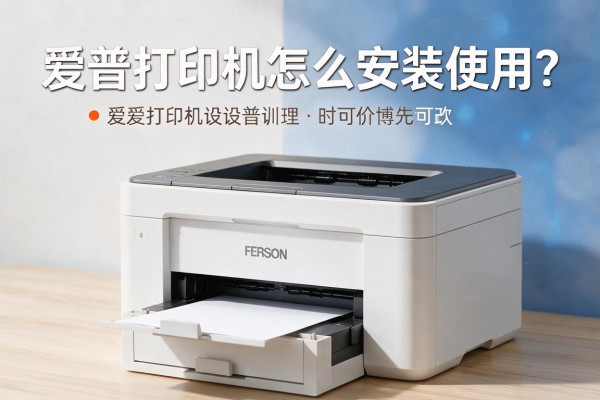
在安装之前要进行三方面的准确核实
打开打印机后面或者侧面的铭牌,并且把完整的型号记下来(比如L3251、WF-7848等),不能只看外表或者凭着印象去猜;用鼠标右键点击“此电脑”的属性,在里面找到系统的类型和版本号;如果是Mac的话,则需要点击屏幕左上角的苹果标志,在弹出菜单里选择“关于本机”,就可以看到具体的MAC OS版本以及使用的处理器是Intel还是Apple自家的M系列了;如果打印机已经插上了电源的话,还可以长按住信息键或者是按下一些组合键来打印出一张自我检测页面,在该页面上可以清楚地看到固件版本号以及当前的IP地址,这对于之后进行无线设置非常有帮助。
第二条 驱动要获得优先权的话就只能用两个官方途径
首先访问爱普生中国的官方网站(epson.com.cn),然后进入到“支持与下载”的板块中,在搜索框里准确地填写出打印机完整的型号之后,就可以让系统来帮我们选择适合的操作系统和架构的驱动程序了(包括32位或者64位的Windows以及Intel或M系列的Mac OS版本);如果官网没有列出相应的版本信息的话(比如一些早期的机型在使用Windows 11的时候是没有原生驱动的),那么可以转到“打印机驱动之家”网站上去查找相关的资料,该站点是由爱普生授权并同步更新的,在这里我们可以找到各种各样的老型号打印机的历史档案,并且所有的驱动都带有数字签名以保证它们的安全性和有效性,在下载完之后还需要检查一下文件的MD5值是否正确无误。
第三部分是用USB直接连接的方式进行四步闭环的操作
第一步骤:打开打印机电源,并且处于待机的状态下用原装的USB数据线把打印机和电脑上的USB2.0或者更高版本的数据口相连接;第二步骤:双击桌面上下载好的驱动程序文件,在整个过程中都要一直勾选上标准安装这一项直到出现检测到新的硬件之后再点击下一步;第三步骤:安装向导会自动地识别出你的打印机并且为你设定好默认的纸张大小以及打印效果选项(最好第一次就选择高质量文本模式);第四步骤:安装完成后立刻点击打印测试页来检查输出的文字是否清晰、颜色块是否有断裂的情况存在的话就要进入到设备管理器里面去卸载带有感叹号标志的Epson打印机然后重新启动电脑再运行一遍安装程序。
四、无线连接要同时进行到打印机端配网和电脑端驱动绑定
首先打开打印机控制面板,在设置里找到网络设置中的无线设置向导选项,并按照屏幕上的指示来填写你的家庭WiFi名称以及密码(注意要区分大小写和特殊字符),等屏幕上出现“已经连接”的字样之后,在电脑上运行官网提供的无线版驱动程序进行安装,在安装的过程中选择无线连接的方式,在此期间程序会自动检测出局域网内的所有Epson设备,如果没有被检测到的话,则需要手动点击“输入IP地址”,然后在打印机自检页面或者网络设置菜单下寻找IPv4地址并填写进去;最后完成上述步骤之后,请记得在控制面板下的设备和打印机里面给这个新添加的打印机打上默认打印机的标签。
五、如果安装不成功的话就用五级排查法
首先检查一下打印机的电源和USB或者网络接口有没有被插好;然后用鼠标右键点击任务栏上的“开始菜单”,在弹出的下拉列表中选择“设置”,接着点击“更新和安全”,再点击左侧边栏中的“恢复”,之后点击“运行配置文件还原”,按照提示进行操作直到出现一个对话框为止,在该对话框里选择之前创建好的还原点并点击确定按钮即可完成此次操作;如果以上步骤都不能解决问题的话,请暂时禁用掉所有安装在电脑上面的防病毒软件以及Windows Defender实时保护功能后再试一次;最后可以登录到爱普生中国的官方网站上查看有关于常见问题的回答部分,并根据错误码的不同来查找相应的解决办法。
上述过程包含了从型号辨识到故障闭环整个链条,并且考虑到初学者容易上手和专业人士可靠这两个方面,在安装之后就可以正常使用并且产生效果了。



留言 · 0
还没有留言,说点什么吧
写留言