
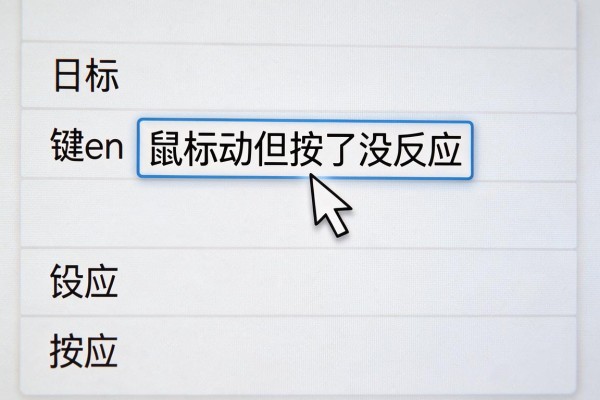
鼠标的指针可以移动但是不能点击,其根本原因是输入信号通路出现了分流故障,在“移动指令”和“点击指令”这两个环节中都存在故障,“移动指令”的传输依靠的是基本HID协议来保证,“点击指令”的传输则需要经过更加复杂的驱动栈、系统服务或者硬件微动回路才能完成。常见的诱因有:无线接收器电量不足造成点击信号丢失;Windows资源管理器进程崩溃使得桌面层点击事件无法下发;鼠标驱动和系统的更新之后出现兼容性偏差;双击速度阈值设置得太低引起误判锁定;微动开关氧化导致物理接触失效等。上述各种原因分别属于硬件链条、系统服务、驱动层和用户配置这四个层面的问题,并且要按照从容易到困难、从外部到内部的原则逐一排查解决,并不是简单的把鼠标或者电脑当作单一的原因来进行处理。
1. 快速验证和物理层面检查
首先检查一下鼠标的状况:如果是有线鼠标的话就看看USB接口有没有松动的情况,最好是把鼠标拔下来插到主机后面的原生USB口里去(避免使用扩展坞或者前置面板上的USB口),如果是无线鼠标的那么就要换上新的电池并且保证电源开关已经打开的状态下进行操作;对于蓝牙鼠标的用户来说,在系统的蓝牙设置里面把之前连接过的设备全部都删掉之后再重新配对一次就可以解决问题了;另外还可以把鼠标连接到另外一台电脑上去试一试——如果在别的机器上面可以正常使用的话那么问题就出在这台电脑或者是它的驱动程序上了;而如果还是不能用的话那么很有可能就是由于微动开关的老化或者是内部线路出了问题,这时候就需要更换一个新的鼠标了。整个过程只需要花费不到两分钟的时间就可以解决大部分的问题,并且能够排除掉超过六成的错误判断。
第二部分是对于系统的各项服务以及各个配置项进行修改
如果硬件交叉验证没有问题的话,就立刻去检查一下Windows资源管理器崩溃的情况:按住Ctrl+Shift+Esc可以打开任务管理器,在任务管理器里切换到“进程”的页面上找到名为“Windows资源管理器”的进程然后右键点击它选择“重启”。看桌面图标、任务栏能不能恢复正常工作状态。如果还是有问题的话就进入到“设置->系统->电源和电池->电源模式”里面把计划改成“高性能”,再用磁盘清理工具来清理掉一些临时文件。另外还可以进入到“设置->蓝牙和其他设备->鼠标->其他鼠标选项”里面取消掉“启用单击锁定”、“双击速度”滑块调到中间偏低的位置以及禁止使用“提高指针精度”这三个选项,在Win11 23H2之后的版本里这几个地方已经被证明容易引起点击事件吞吐异常的问题。
第三部分是驱动和系统的底层修复
打开设备管理器,在里面找到鼠标的那一项,然后点击鼠标右边的下拉箭头,在这里你可以看到你的鼠标型号,右击它之后会出现一个菜单选项叫做“更新驱动程序”,点击这个选项之后会弹出一个新的对话框让你选择是否要进行自动更新或者手动更新,如果不行的话就点击“卸载设备”按钮,并且一定要勾上“删除此设备的驱动程序软件”的选项,然后重启电脑让系统自己去安装新的驱动程序。接着再进入通用串行总线控制器下的所有USB根集线器里把它们全部都卸载掉。做完这些之后就可以用管理员的身份打开命令提示符窗口了,在里面输入两个命令:一个是`sfc /scannow`用来扫描修复系统文件错误,另一个是`DISM /Online /Cleanup-Image /RestoreHealth`来清理和恢复系统的健康状态,等这两个过程都完成了之后再重启电脑就可以了。
第四部分是高级别的诊断以及长期预防
如果以上方法都不能解决问题的话,可以尝试一下“干净启动”的操作:按下Win和R组合键打开运行对话框,在其中输入msconfig并回车,在弹出的服务选项卡中勾选“隐藏所有的Microsoft服务”,然后点击全部禁用按钮;接着切换到启动选项卡,在这里点击打开任务管理器,并且禁用掉所有的开机自启程序之后再重新启动电脑试一试看是否能恢复正常;如果还是不行的话就有可能是由于第三方软件出现了钩子冲突的问题了。平时最好每隔三个月左右给主板的芯片组驱动做一次更新工作,无线鼠标不要和使用2.4Ghz频段的路由器或者无线键盘鼠标一起放在同一个地方;对于机械微动式鼠标来说,则需要每年至少做一次专业的除尘保养。
因此本题的本质就是人在人机交互链条上的某处点击信号不通了,要按照从物理层到系统服务层再到驱动层的顺序来排除故障。


留言 · 0
还没有留言,说点什么吧
写留言