
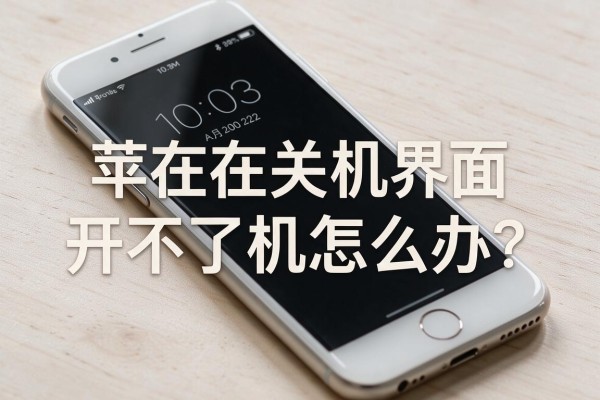
当苹果手机处于关机状态的时候,并且不能正常启动的话,在大多数情况下可以采用“先给手机充电、然后强行重启、最后做标准恢复”的方法来快速解决问题。这并不是系统的彻底崩溃所引起的病症,而是一种比较常见的现象——即当电量不足到一定程度之后,屏幕就会出现黑屏假死的情况,虽然系统还在运行着各种程序但是用户的操作已经无法正常使用了;这时如果使用原装充电器给手机充上大约三十分钟左右的电就可以把处于深度休眠状态下的电池管理系统唤醒;接着再按照不同型号的手机制作的方法来进行一次强制重启的操作就可以打断掉异常的工作流程并且使操作系统重新加载起来;如果上述两种方式都不能奏效的话,则可以用牛学长或者爱思助手等经过多次测试后得出结论的软件来进行一次完整的系统恢复工作,在保证重要资料不丢失的情况下对系统文件进行校正以及主要部件进行重置。整个过程不需要拆卸手机也没有必要考虑网络状况的好坏问题,因此成为用户自己处理此类故障的第一选择。
深度充电可以激活休眠中的电池
一定要用上苹果官方标配的5W充电头或者通过了MFi认证的PD快充套装,并且要配合上原装或者是兼容性比较好的数据线,在一个温度适中的地方给手机充电三十分钟左右再看有没有苹果logo出来,如果还是没有的话可以换一套全新的配件来试一下,排除掉充电器已经坏掉了或者是数据线接触不好导致的问题。
对于不同型号的手机要进行有针对性的强制关机操作
对于iPhone 8及其后续型号、包括iPhone SE第二代之后的所有型号来说,在按下增大音量键的同时立刻放开它,并且在按下减小音量键的同时立刻放开它之后再长时间按住右边的侧面按钮直到看到苹果标志为止(一般需要12到18秒的时间),对于iPhone 7或者iPhone 7 Plus而言则是同时按住减小音量键和顶部侧面按钮大约十秒钟左右直到出现苹果标志为止,在没有提前释放的情况下进行操作不会导致数据被清除掉,而是给基带以及电源管理系统发送一个硬复位指令来停止所有的用户态程序然后重新加载内核驱动程序。
第三步用标准修复工具来保护数据和系统的恢复
在Windows或者Mac电脑上安装牛学长苹果手机修复工具(V10.2.0以上版本)、爱思助手(V4.4.0以上版本),保证软件为最新稳定版,在电脑上使用原装数据线将iPhone与电脑相连,并且开启软件之后选择“标准恢复”的方式来进行操作,而不能选择“DFU恢复”或者是“刷机”的方式,这样可以避免对手机造成不必要的损害。当软件检测到你的iPhone型号并且下载好相应的iOS系统更新包之后就可以点击“开始恢复”按钮了,在此过程中你的iPhone将会处于一个类似于预DFU的状态之下,此时该程序就会自动地进行系统的分区扫描、被破坏的数据文件替换以及签名验证等一系列工作,整个过程大概需要15-25分钟左右的时间,在此期间所有的微信聊天记录、照片和备忘录等本地没有同步的数据都会得到完整的保存。
第四部分增加对物理接触和外界因素的影响进行检查
如果以上方法都无效的话,则需要对Lightning或者USB-C接口进行检查了:可以用干软毛牙刷轻轻擦拭接口内的金属触点来去除氧化层和尘土;禁止使用酒精或者金属探针去清洁触点表面;可以观察到接口是否出现变色、变形或者是液体渗入的情况;另外也可以换一个插座的位置,并且不要把很多电器插在同一个插排上;如果之前有过潮湿的环境接触过手机的话,可以把手机放在一个装有食品级硅胶干燥剂并且密封起来的盒子里面放置四十八个小时之后再试一试。这些小问题经常被人忽视掉但是却成了造成供电中断以及通讯故障的主要原因。
从整体上看,超过九成的关机卡死问题都可以在前三步中得到解决,并不需要送到维修点或者重新安装操作系统。


留言 · 0
还没有留言,说点什么吧
写留言