
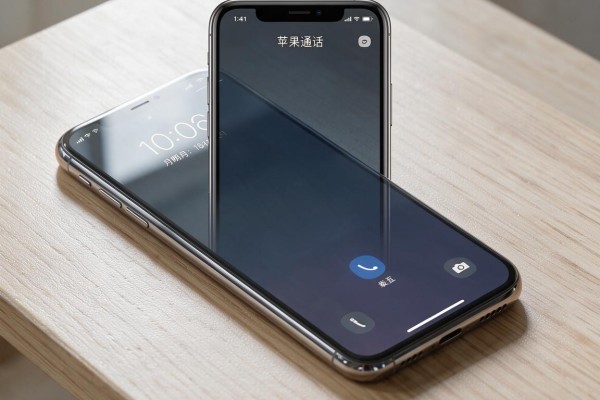
苹果手机的通话录音文件默认存放在“备忘录”APP里的“通话录音”智能文件夹里,在iOS 18.1之后就可以直接通过系统自带的功能来实现通话中的录音,并且全程都是加密存储和自动归档的状态,不需要手动导入或者去到很深的地方去找;录音结束之后就会立刻出现在备忘录首页顶部固定的区域里,并且会有一个包含日期、时长以及联系人信息的名字;可以进行播放、重命名、分享以及利用iCloud跨设备同步等功能。此功能需要系统的版本号大于等于iOS 14.2,并且所在的国家/地区已经获得了苹果公司的正式许可(比如中国的香港特别行政区、日本等等),并且已经在“设置→备忘录”的地方开启了“通话录音”的开关。而用语音备忘录录制下来的电话内容都会被放到一个单独的文件夹里面,“所有录音”,和系统级别的录音是分开存放的,逻辑上也是独立存在的。
首先要保证系统和地区的支持
在找到录音文件的位置之前要确认一下设备是否符合基本要求:iPhone需要运行的是iOS 14.2及以上版本,在当前系统的语言和时区设置与苹果已经允许该功能使用的国家/地区一致的情况下才可以打开“通话录音”开关或者点击原生录音按钮;即使把手机更新到iOS 18.1也不能在设置里看到相关的选项;可以进入到“设置→通用→关于本机→地区”,查看现在的设置并和苹果官网上列出的支持列表进行比对来防止因为地区的限制而造成误判的功能异常。
第二步是打开备忘录并找到原始录音完整的路径
打开“备忘录”应用之后往下拉一下首页,在顶部固定栏中就会出现一个叫做“通话录音”的智能文件夹,点击就可以进入到里面去。里面的每一个条目都是系统自动生成的,并且每个条目的信息都很清楚:联系人的名字或者电话号码、通话开始和结束的时间以及持续的时间长短和状态标记(比如已经转录了)。长按其中的一条录音可以快速地给它重新命名、复制它的链接或者是用“分享”的方式把它导出成M4A格式的音频文件。需要注意的是,“通话录音”这个文件夹并不对应到手机文件系统的某个具体的位置上,它是依靠iCloud来实现同步索引而形成的虚拟视图,所以用户不能够通过“文件”应用来直接查看它的底层存储位置。
第三种是用其他的定位方法来区别于其他录音源
如果没有开启原生的功能的话,“语音备忘录”就需要自己去录制了,在它的主页上找到所有的录音,在文件名前面加上录音和日期时间就可以看到相应的文件了。第三方合规的应用程序(比如Wetalkpro),其录音会被限制在自己的沙盒里,并且需要进入到应用程序首页——我的录音——通话录音这个二级菜单下才可以看见;有些应用程序还允许用户进行导出操作,在导出之后就会把文件放在“文件”APP下的iCloud Drive/应用名称或者我的iPhone/应用名称指定子文件夹里面,通过输入关键词“通话”,或者按照修改的时间顺序来查找。
第四部分 导出和备份的操作流程
如果要长久地保存录音的话,在“备忘录”里勾选好需要保留的那一条之后,点击右上角的三个点,再从下拉菜单中选择“导出录音”,就可以得到一个标准的M4A格式文件,并且还会出现一个分享选项让你可以一键把文件保存到“文件”应用里的“iCloud Drive/录音备份”文件夹里面去,也可以用AirDrop把它传送到Mac上面做进一步处理。如果你开启了iCloud同步功能的话,“通话录音”的每一个条目都会被自动加密并且上传到云端,在换了新的iPhone并且使用同一个Apple ID登录之后,在新手机上的“备忘录”里就会全部恢复过来不需要任何迁移操作。
因此苹果原生通话录音路径是唯一的、确定的,就是“备忘录→通话录音”智能文件夹,其他的都是替代方案,路径不同但是都可以追踪到。



留言 · 0
还没有留言,说点什么吧
写留言