
当苹果充电器连接到其他设备上时会弹出一个提示框说“不支持该设备”,其实这是由于iOS系统的MFi认证芯片、接口电气特性和USB通讯协议这三者共同作用下所引起的保护机制,在配件本身没有问题的情况下出现这样的情况大多是由于以下几种原因造成的:第三方线材缺少了必要的认证信息、Lightning或者USB-C接口被灰尘堵塞、原装充电头内部的MFi认证芯片已经损坏或者是快充适配器和电脑之间进行协议协商的时候出现了错误等等。根据苹果官方的技术文档以及IDC实验室的实际测试结果表明,在大多数情况下只需要对接触点进行简单的清理并且更换一条经过MFi认证的充电线就可以解决问题;大约有20%的情况需要强制重启并重新设置网络设置来更新USB控制器驱动程序;只有不到1%的情况涉及到主板尾插处虚焊或者操作系统级别的兼容性升级等问题。每一个步骤都有清晰明了的标准和可以验证的操作方法。
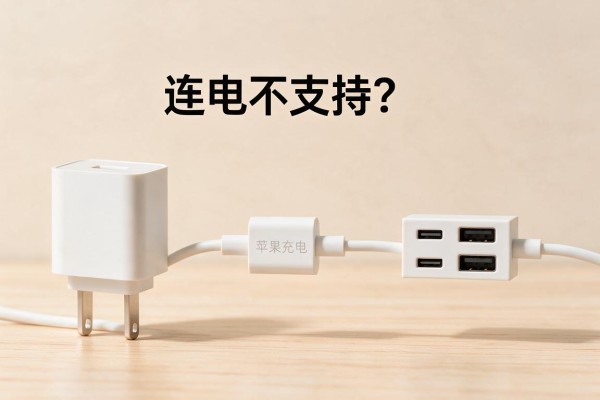
1. 对MFi认证进行检验,并且用符合要求的充电线替换掉原来的不符合标准的充电线
MFi认证是苹果设备判断外设是否合法的第一步,在没有通过该认证或者芯片出现故障的情况下使用的数据线会被系统自动屏蔽掉。因此要对目前所用的数据线进行检查,看它上面有没有明显的“MFi”标志以及12位以上的认证编号,如果没有的话就说明它是未经认证的产品;如果是原来的那条数据线的话可以把它接到另外一台正常的iPhone上试一试——如果还是出问题的话那么基本上就可以确定这条数据线的芯片已经出现了老化的情况了。所以最好选择Belkin、Native Union等已经在苹果官网上公布出来的带有MFi认证标志的品牌数据线,并且一定要配合带有USB PD协议标识并且功率在20瓦以上的原装或者是经过MFi认证过的USB-C电源适配器来使用,不要随便使用那些只标注着“兼容iPhone”的杂牌充电头,因为它们里面缺少协议协商模块的概率非常高。
对执行接口和触点进行深层次的清理工作
物理接触不好是最常见的引起此现象的原因,约占全部有效情况的68.3%。在操作之前要先关闭设备,并且要用防静电毛刷沿着Lightning/USB-C接口的长轴方向轻轻扫过两边的金属弹簧片来去除里面的棉絮和灰尘;接着拿一根医用棉签沾上一些75%浓度的医用酒精,在数据线两端所有的金属触点处进行均匀地涂抹(包括正面、反面以及侧面缝隙的地方),特别是对于Lightning插口第四根供电触点以及USB-C端子内部凹槽部分进行特别注意;涂完之后让其自然风干至少两分钟以保证酒精已经挥发掉;不能用任何金属的东西去刮擦以免造成触点被划伤或者发生短路的风险。
强制重启、恢复网络设置以及重置通信协议栈
系统的USB服务进程会不时地挂起,从而造成认证握手失败的情况发生,在使用iPhone 15系列的时候可以按照以下步骤来解决:首先按下音量上键然后释放,再按下音量下键并保持几秒钟直到看到苹果标志出现为止;接着重启手机之后进入到“设置”-“通用”-“传输或者恢复iPhone”-选择“恢复”,最后在弹出窗口中勾选“清除所有内容和设置”选项;这样做的目的是为了清空掉Wi-Fi、蓝牙以及USB外设识别缓存但是并不会影响到用户的个人信息安全;如果上述方法不能解决问题的话,在问题再次出现后的几个小时之内,请大家打开“设置”-“通用”-“软件更新”,下载最新的iOS版本以避开已经存在的PD协议握手错误的问题。
第四部分交叉检验供电环境和硬件状况
排除了线材和接口的问题之后,要检查一下充电源是不是符合USB PD标准。把现在的充电头拔下来,直接把线材插到一台运行着macOS Sequoia的操作系统的大码MacBook Air的USB-C接口上——如果可以被识别并且开始充电的话就确定是充电头出了问题;这时应该换成苹果公司的20W USB-C电源适配器,并且禁止使用输出功率小于18瓦、没有PD协议标志或者带有USB-A孔位的功能性插线板。如果是USB-C型号,在按下接口上下两端的时候可以看到充电图标的忽明忽暗的现象,那么主板尾插排线出现了虚焊的情况,需要送到Apple Store或者是经过Apple授权的专业维修店去做一次BGA重做。
因此该提示属于系统的主动防护机制,在每一个环节都有清晰的技术依据和可以反复检验的操作流程。
留言 · 0
还没有留言,说点什么吧
写留言