
无线鼠标的底部指示灯不亮的原因很多,并不是因为硬件出了问题,而是由于电源、开关或者接触不良造成的。首先要检查一下这个鼠标有没有底部指示灯的设计——有些低端产品为了降低成本没有设置LED灯;如果之前一直可以正常使用而现在突然不能用了的话,就需要按照以下步骤来排查:检查一下电池是不是装反了或者是没电了、底部的物理开关是否在开启的位置上、电池仓内的弹簧触点是否有氧化或者生锈的情况存在、隔电挡片有没有被取下来(特别是对于新买的华为等品牌的鼠标而言)。以上这些步骤能够覆盖到大部分常见的故障情况,在家里就可以自己动手去查找和修复。
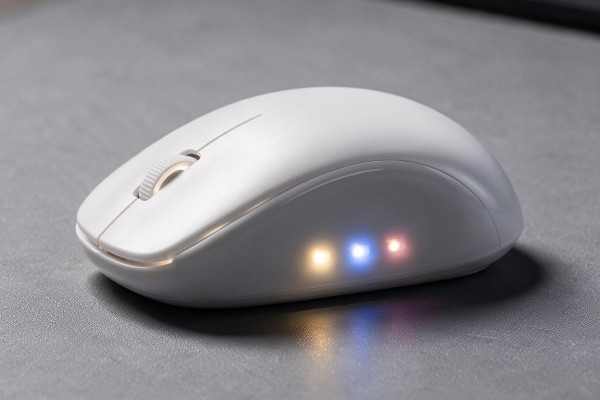
首先检查一下鼠标的底端是否有灯光亮起
并不是所有的无线鼠标的底部都有LED指示灯,尤其是百元左右的入门级产品为了节省能耗和降低成本常常不带这个功能。可以查看产品的外包装上的图片以及说明书中的“外观说明”部分或者访问品牌的官方网站查找该款鼠标的具体规格参数页面,在其中找到是否有“底部多设备连接状态指示灯”、“DPI模式指示灯”或者是“蓝牙配对状态灯”等等明确描述的内容。如果官方资料没有提到底部有灯光,并且长时间使用都没有发光的话就属于正常的了不需要进行修理。
第二步是检查电池是否正确安装并且电源已经接通
打开电池仓盖之后要先看下电池正负极的方向是不是和仓内的标记一样——大部分品牌的华为、罗技等都要求正极对着弹簧的一侧;如果装错了的话不但指示灯不会亮而且鼠标的操作也会失效。接着再轻轻晃一晃看看有没有什么松动的地方;然后拿一根棉签沾点无水酒精在电池两端以及仓里面金属弹片处擦一擦去除掉上面可能存在的氧化层或者汗水留下的结晶体;最后用万用表测一下单个电池电压小于1.2伏就说明该电池已经坏掉了不能再继续用了,并且不能把新旧电池混在一起用也不能换不同牌子的电池。另外要注意的是华为的新款无线鼠标的出厂时会有一个隔电挡片被设计进去,在没有拆开上盖的情况下是看不见的白色塑料片,请大家一定要记得把它取出来不然整个机器都会处于断电状态。
第三步是检验开关和接收器的工作是否协调一致
部分双模鼠标的底部有一个物理开关可以切换到蓝牙或者2.4G模式,在开启蓝牙之后底部指示灯才会亮起,在打开2.4G模式的时候需要把接收器插到电脑上的USB口里,并且在Windows系统中打开“设备管理器”,找到“鼠标和其他点控设备”,看是否有对应的“HID-compliant mouse”的信息出现,如果没有的话就换一个USB接口试试或者换个地方再试一次来判断是不是因为接收器本身的问题导致无法正常使用。
第四部分是关于灯光和功能出现故障之间的逻辑关系
需要注意的是:底部指示灯熄灭并不等于鼠标的故障,在一些型号中(比如部分雷柏、小米等品牌的鼠标),由于采用了低功耗的设计,在配对、切换设备或者改变DPI的时候会短暂地点亮一下,而平时则是处于常亮的状态,这是正常的节能措施。此时可以通过实际的操作来检验——即移动鼠标指针能否跟随人的动作变化、点击能否被触发、滚轮是否能正常使用。如果各项功能都正常的话,那么仅仅只有灯光没有亮起的情况基本上可以判断出是LED灯泡老化或者是电路限流造成的,并不会影响到鼠标的正常使用,不需要强行修复。
因此对于电源、开关以及通讯线路等问题进行系统的检查可以解决大部分无线鼠标的指示灯不亮的问题,需要送修的比例不到百分之五。


留言 · 0
还没有留言,说点什么吧
写留言