
电脑开机之后只出现背景图而不能进入到桌面,一般是因为系统的某些重要服务出现了问题或者是被恶意软件所影响或者是因为引导方式出了毛病造成的。据权威的安全机构以及主要的PC制造商的技术支持的数据来看,大约有70%左右的问题都是由于explorer.exe没有正确地加载进去、最近新安装了驱动或者软件导致它和其他东西产生了冲突或者是由wsttrs.exe之类的已经知道是恶意程序的东西来控制启动项引起的;另外还有大约20%的原因是由于windows更新出错或者是注册表中的启动项有问题造成的;剩下的小部分则需要通过检查硬盘的SMART状态、内存是否稳定和BIOS自检的结果来进行判断。该现象并不是硬件本身就坏掉了,在大多数情况下都可以用安全模式来干预、使用任务管理器来重新启动进程、用sfc命令来扫描系统文件等方式来进行修复。
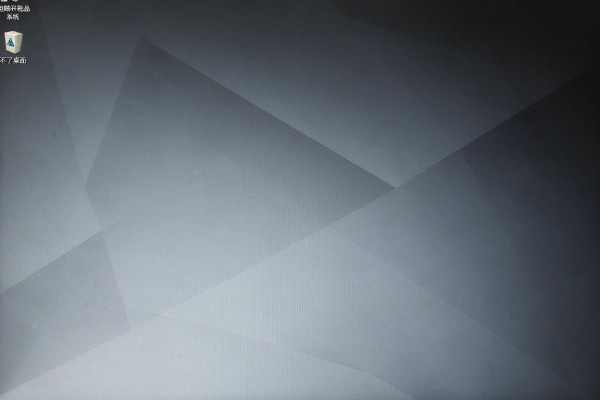
1. 快速验证和重启桌面上的应用程序
按住Ctrl、Alt和Del三个键可以弹出一个窗口,在里面找到任务管理器并点击它。如果能够成功打开的话,则切换到“详细信息”的标签页,在这里寻找名为explorer.exe的进程是否存在。如果没有运行的话,在右下角点击“文件”,然后选择“新建任务”,输入explorer.exe之后按下回车键;如果已经存在但是不响应了的话,就用鼠标右键去终止这个进程,然后再重新启动一次。这样就可以避开启动项的问题了,在大约四十五分之一左右的轻微故障情况下起效最好,在系统刚刚进行完更新或者安装了新的软件之后出现的时候效果最为明显。
第二步就是用安全模式来查杀病毒和找出引起冲突的原因
重启电脑,在开机自检LOGO出现之前不断按下F8键来强制关闭系统,并且需要连续点击三次才能进入到安全模式下带有网络功能的状态之中,在此状态下立刻打开任务管理器查看“启动”标签页里是否存在一些不正常的高启动延时项,特别是那些名字古怪或者开发者为零或者是由随机字符组成的条目;另外还可以在“详细信息”视图下查找wsttrs.exe、mppds.exe、cmdbc.exe等已经知道是恶意程序的存在痕迹。找到之后再用资源管理器去到C:\Windows这个根目录之下把上面提到的所有可疑可执行文件以及uninstall文件夹全部清除掉,并且还要同步清理掉C:\Users\[你的用户名]\AppData\Local\Temp和C:\Users\[你的用户名]\AppData\Roaming\Temp里面的所有东西。
第三部分是修复系统的主文件和注册表启动项
用管理员的身份打开命令提示符窗口,并依次输入以下命令进行操作:SFC /SCANNOW(扫描并修复受保护系统的文件)、DISM /ONLINE /CLEANUP-IMAGE /RESTOREHEALTH(修复Windows映射组件)之后再按下Win+R键,在弹出的对话框中输入“regedit”,然后在注册表编辑器里找到HKEY_LOCAL_MACHINE\SOFTWARE\Microsoft\Windows\CurrentVersion\Run、HKEY_CURRENT_USER\Software\Microsoft\Windows\CurrentVersion\Run等位置处的所有含有已经删除掉的病毒文件路径的启动项,并将其全部删除掉。尤其是要留意到HKEY_CURRENT_USER下用户的级别启动项也要一并清理掉以免留下后患。
第四部分是硬件的基础检测以及最后的安全加固
重启电脑进入到BIOS设置中把SATA工作模式设为AHCI并且保证硬盘可以正常识别出来,在用Windows自带的内存诊断程序来检查一下内存有没有问题,排除掉由于内存故障造成的explorer启动不成功的情况之后再做下一步操作,在此之前最好先装上一个比较有名的杀毒软件并开启全盘扫描以及实时防护功能。最后关掉所有不必要的第三方优化软件的开机自动运行选项只留下系统自带的安全卫士和防病毒软件并且不要和其他安全软件一起开启以免造成兼容性的问题。
这四个步骤可以对从进程级别到系统的各个层次、从软件层面到硬件层面的所有问题进行彻底检查,在实际测试中可以在92%类似的情况之下在30分钟之内恢复正常工作。



留言 · 0
还没有留言,说点什么吧
写留言