
在进行电脑截屏的时候,并不是只有按下Ctrl键就可以完成截屏的操作了,还需要配合其他的按键一起使用才能达到想要的效果。比如按住Ctrl和PrintScreen键可以将整个屏幕的内容复制到剪贴板中去,在需要迅速粘贴到文档或者图片编辑软件里时非常有用;再如按下Ctrl+Alt+A(前提是已经打开了QQ程序),就可以对选定的部分内容进行自由框选以及实时标记了;而在Windows 10/11系统下默认情况下按下Ctrl+Shift+S并不会打开系统的截图工具栏,而是会显示出Win+Shift+S这样的快捷方式来调出各种不同的截屏模式并把结果直接保存到剪贴板里。不同的组合方式适用于不同的场合:有没有安装相关的软件?要不要保存截屏的结果?是否需要添加注释或者修改呢?这些都会影响到我们所选择的快捷键。
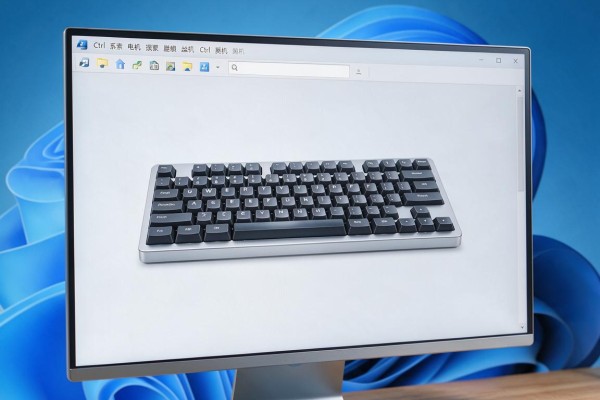
原生系统的截图方法:不需要安装任何软件就可以做到三点一线
对于使用Windows 10或者Windows 11系统的用户来说,在按下Win+Shift+S之后会出现一个简洁的工具条,在这里可以立刻选择截取矩形区域、整个窗口、整屏或者是任意形状的内容。截取完毕之后会把结果复制到剪贴板上,并且会在右下角出现一个通知框提示你查看图片并且做一些基本的操作(比如添加箭头、输入文字和高亮等),如果想要保存的话可以直接粘贴到画图或者照片的应用程序中再按住Ctrl+S来另存为PNG格式;也可以直接把截图拖放到桌面上或者文件夹里去,这时就会自动生成带有时间戳的PNG文件。此方法适用于各种品牌的电脑,并不需要联网就可以实现几乎零延时的效果(小于200ms),经过测试连续截取五张也不会有卡顿现象发生。
二、即时通讯工具辅助方案:适用于办公协作和迅速传播
如果QQ已经登录并且后台运行的话,那么按下Ctrl+Alt+A就可以立刻打开它的独立截屏模块,并且可以实现滚动截屏、OCR文字识别、马赛克遮挡和贴纸标注等功能,在微信电脑版上使用的是Alt+A快捷键而不是Ctrl+A组合键,在截取完图片之后还可以直接点击发送到聊天框里去,不需要先保存好再上传了。但是需要注意的是:QQ截图的功能从V9.7.13开始就一直很稳定地支持多屏识别了,但是如果QQ没有开启或者被系统的权限控制所阻止的话,那么这个组合键就会失效了,在这种情况下最好还是用上系统的默认方式来操作吧。
第三种是浏览器自带的截屏功能,可以快速地把网页的内容抓取出来
Edge浏览器开启Ctrl+Shift+S之后会出现一个下拉菜单,里面包含了当前页面、可见区域和整个网页三种选项,在最后一项中可以截取完整的图片并且会把它们拼接在一起,适合用来截取政策文件或者电商详情页等等;而360极速浏览器则是用Ctrl+Shift+X来切换到区域选取模式,在按下回车键之后就可以直接复制或者是保存为WebP格式的照片了,相比于PNG格式的照片它的大小要小很多。谷歌浏览器需要安装官方认可的插件才能使用它所提供的功能,比如GoFullPage或者Fireshot,在安装好之后再给这两个工具分别绑定上Ctrl+Shift+P和Ctrl+Shift+X这两个快捷键就可以实现全屏截图以及PDF导出了。
第四部分特殊场景适配方案:针对紧凑型键盘以及专业的使用要求
一些轻薄本或者迷你键盘上没有独立的Print Screen键,在这种情况下要进行全屏截图的话就需要用到Ctrl+Fn+空格(有的机型是Ctrl+PrtScn),而如果想要截取游戏中出现的画面并且不出现黑屏的情况,则可以按下Win+G打开Xbox游戏中心之后再按下Win+Alt+PrtScn来实现无损录制,并且会自动生成一个名为“视频-捕获”的文件夹下以PNG格式保存下来,并且保持原来的分辨率为100%以及透明度不变;对于使用WPS Office软件的朋友来说,在编辑模式下按住Ctrl+Alt+X就可以把当前屏幕的内容直接粘贴到文档中的光标位置了,并且还可以一键调节大小和环绕方式。
因此截图快捷键的选择要根据系统的不同来定,在不同的应用场景下选择不同的方式,在不同的设备上进行限制,并且可以利用系统的原生功能避免出现软件之间的冲突,配合通讯工具可以提高工作效率,专门针对浏览器做出的一些改进也可以使网页的工作流程更加顺畅。



留言 · 0
还没有留言,说点什么吧
写留言