
大部分情况下,刚刚被删除的照片都可以很快地被恢复回来——前提是还没有清空“最近删除”的相册,并且没有超过30天(对于iOS 16及以上的版本来说则是40天)。这是操作系统自带的一个安全缓冲区,在手动删除了照片和视频之后,它们会被自动保存到这个相册里,不需要联网、不用依靠任何备份方式也不需要使用电脑就可以用“照片”应用中的几个简单的点击操作来恢复。它可以应对各种各样的错误操作比如不小心按错了键或者批量清除等等常见的问题;而其他的办法比如iCloud恢复、iTunes备份还原或者是专业的软件扫描,则适用于已经清空了该相册或者超过了规定时间之后再进行挽救的情况。
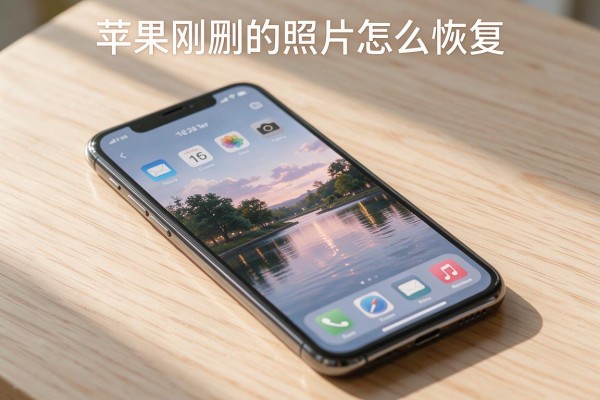
首先用“最近删除”的相册来还原数据(最好先做)
在iPhone手机上的“照片”应用里往下拉到最下面的位置,可以看到一个叫做“相册”的选项,在这个选项下方还有一个叫做“更多项目”的地方,在这里你可以看到一个叫作“最近删除”的选项;点击之后会出现一个需要你用面容识别或者触控识别来解锁的画面;进入到里面之后就可以查看过去30天之内(对于iOS 16以上的版本来说是40天以内)被删除掉的所有照片和视频了;如果要恢复一张图片的话只需要轻轻一点右下角的那个“恢复”按钮就可以了;如果是想把几张图片都一起恢复的话就先点击一下右上角的“选择”按钮,在弹出的选择框中勾选出你要恢复的照片之后再点击左下角的“恢复”按钮并且进行确认;整个过程都是即刻生效的,并且恢复出来的图片还会保持原来的格式以及所有的元数据信息(比如拍摄的时间、地点、HDR的状态等等),而且也不会对当前设备中的其他新数据造成影响。
如果已经清除了“最近删除”的相册的话,那么就先去查看一下iCloud照片同步的情况
进入到设置里面找到Apple ID,在iCloud里找到照片,并且把iCloud的照片开关打开,选择下载并保存原始文件而不是优化手机的空间。如果已经开启了并且之前的照片已经上传完成了的话,在iCloud.com网站上使用同一个Apple ID登录之后再进入照片——左边菜单栏点击最近删除就可以批量恢复了;或者在另外一台已经登录了相同的账号的苹果设备上打开照片APP也可以看到同步的内容。但是这个方法要依靠网络上传的程度来决定是否可以恢复全部的照片,如果删除的时候还没有完全同步到云端的话就有可能会丢失一些。
第三种方法是利用电脑来进行iTunes或者Finder的备份恢复(适合经常做备份的人使用)
把iPhone用原装的数据线连接到带有Catalina或者更高版本的操作系统的Mac上或者是运行在Windows系统下的电脑上,在Mac端打开Finder,在左侧边栏中找到对应的设备名称之后点击“管理备份”—>“恢复备份”,然后从弹出的选择框里选择最后一次包含照片数据的备份进行还原;对于使用的是Windows系统的用户来说,则需要启动iTunes,在它的首页看到顶部的设备图标后切换到“摘要”的页面再点击一下它上面的时间戳按钮来查看之前的照片数据,并从中挑选一个时间段内的备份来进行恢复;需要注意的是此操作会使整个设备的数据回到所选的那个时间点上,所有的应用程序、设置以及短信都会被清空掉,新的信息也会随之消失不见,所以在做上述操作之前最好先利用“文件”应用把重要的文件保存下来以备不时之需。
如果没有备份的话就用专业的恢复软件来尝试一下(只做应急处理用)
使用经过Apple MFi认证的安全软件,比如Data Frog iOS恢复助手,在启动之后选择“从iOS设备还原”的选项,并按照指示开启“信任此电脑”的权限以及让该程序可以访问你的相册;然后该软件会对你手机内部存储空间里没有被覆盖的数据块做一次只读式的扫描,在大约三十分钟左右的时间内就可以找到可以恢复出来的照片小图标和原始文件了;勾选好你要恢复的照片之后点击“恢复到电脑”,把结果保存在外部硬盘上以防止再次写入到iPhone里面去而被覆盖掉;成功的几率大小主要看的是你在删除之后有没有经常拍照片、录视频或者安装大文件的应用程序——越快开始操作的话,成功的机会就越大。
日常防护要比事后补救更加重要一些:可以开启iCloud相册并且设置为自动上传,每个月都要用Finder或者iTunes进行一次完整的本地备份,在重要的事情做完之后再把原始图片手动复制到电脑或者NAS上。
上述的方法可以涵盖从即刻恢复到全面修复的所有环节,在此情况下可以根据用户的备份习惯以及响应速度来选择合适的方式。



留言 · 0
还没有留言,说点什么吧
写留言