
在Excel里做斜线表头是完全可以做到的,并且有三种比较成熟的、稳定的、可以适用于各种版本(包括Microsoft 365、Excel 2019/2021以及WPS表格)的方法来实现。最常用的应该是用“设置单元格格式→边框”直接开启预设的斜线,操作简单方便而且画出的线条很精确,在单一斜线的基础情况下使用效果最好;如果要画两条或者更多条互相交错或者划分不同区域的斜线的话就需要用到“插入→形状→直线”的方式自己去画,并且要用到“文本框”来给每一条斜线上方下方添加上下的左下的文字内容;所有的这些都可以通过组合的功能把它们作为一个整体来处理,保证了当大小改变或者复制的时候各个部分的位置都不会发生变化。这三种方法都利用了Excel本身的功能,并不需要安装任何插件也不需要联网就可以正常使用,在主流的操作系统的Windows和Mac OS X平台上表现得都很不错。
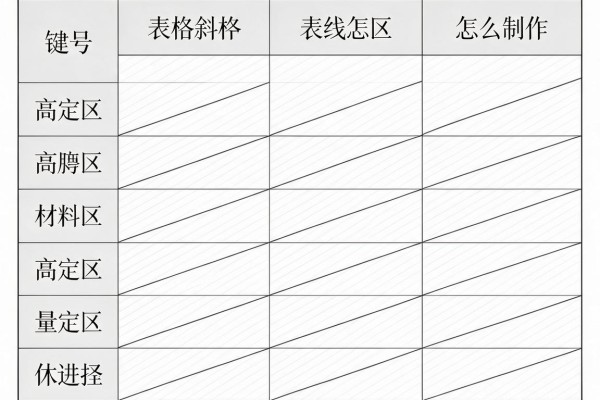
用单斜线做表头的标准做法
选择好要设置边框的目标单元格之后,在其上右击会出现一个快捷菜单,在这个菜单里面有一个叫做“设置单元格格式”的选项,也可以通过按下Ctrl+1来打开它;进入到右边的预设样式区域之后可以看到其中有一条斜线图标(也就是从左上角到右下角的一条直线),点击它就可以给当前单元格加上一条斜线了;如果想要给同一个单元格添加两条平行的斜线的话,在上面的操作完成后还可以继续往下操作,在弹出的对话框里点击确定按钮;当所有的设置都完成之后就会看到一条或多条斜线被添加到了所选的单元格之中,并且会随着单元格大小的变化而自动调整自己的位置和形状;最后一步就是把需要填写的内容放入相应的行内去——比如给第一行填入“姓名”,第二行填入“学号”,然后使用Alt+Enter组合键进行换行处理——这样做的好处是使得这两者之间形成了一道明显的界限——而且无论是在电子表格软件内部还是在打印出来的文件当中都不会出现任何问题。
第二种方法是用斜线和复杂的表格标题来达到目的的方法
如果要画出带有“项目/日期/负责人”的斜线表头或者交叉式的双斜线结构的话,则需要用到绘图工具来完成。第一步是画一条直线,在“插入”选项卡里找到“形状”下的“直线”,然后按下Shift键沿着单元格的左上角到右下角的方向拉出一条线,并且让两端点准确地落在单元格四个角的位置上;再重复上述步骤画出另一条斜线(即从左下角到右上角)。接下来就是添加两个单独的文字框了:“项目”、“日期”,把它们的文字大小调到大约9-10磅之间,并且加粗并且去掉边框;把第一个文字框放在左边上方的位置上居中排列,第二个文字框则放在右边下方的位置上靠左排列。最后用鼠标同时按下Ctrl键勾选出所有的直线以及文字框之后再进行一次右键菜单里的“组合→组合”的操作就可以得到一个可以随着单元格一起移动并且不会因为列宽或者行高的改变而发生位置变化的整体效果了。
第三部分是实用避坑指南以及效果提升建议
经过测试之后可以知道,没有进行组合的直线,在调整列宽之后就会出现错位的情况,一定要先完成组合的操作;如果在手动绘制斜线的时候没有按下Shift键的话,那么这条线就很容易变得歪斜不准确,并且会影响到视觉上的对称效果;对于使用WPS软件的用户来说,“智能斜线表头”的功能虽然可以一键生成,但是它只支持一条斜线并且文字排列方式是固定的,缺乏一定的灵活性;所有的文本框都必须设置为“大小和属性→属性→跟随单元格变化的位置和大小”,否则粘贴到新的地方可能会产生偏差;另外所有的文本框都要设置好上述选项之后再应用到正式的工作表上。
掌握了以上三种方式之后,在五分钟之内就可以做出专业的斜线图了,而且可以做到既高效又准确,并且可以在各种平台上使用。



留言 · 0
还没有留言,说点什么吧
写留言