
新手机和AirPods进行配对是完全可以做到的,并且非常简单快捷——在苹果生态系统中可以使用“开盖即连”的方式,在安卓阵营也可以用标准的蓝牙协议来实现稳定的配对。比如用iPhone的话,只需要把AirPods放进充电盒里并且打开开关,然后让已经解锁并且开启了蓝牙功能的设备靠近它(iOS 10以上版本),屏幕上就会出现可视化的设置动画,轻轻一点“连接”就可以完成绑定,并且会自动同步iCloud账户里的音频偏好以及Siri设置;对于安卓用户来说,则需要进入到系统的蓝牙设置里面去找到名为“AirPods”的设备名称之后再点击一下配对按钮,在一些型号上还需要手动输入默认密码0000。整个过程不需要任何第三方软件的帮助也不需要用到网络的所有操作都是依靠蓝牙5.0加低功耗模式以及Apple官方的MFi认证芯片共同完成的,在实际测试当中平均耗时不到十秒钟。
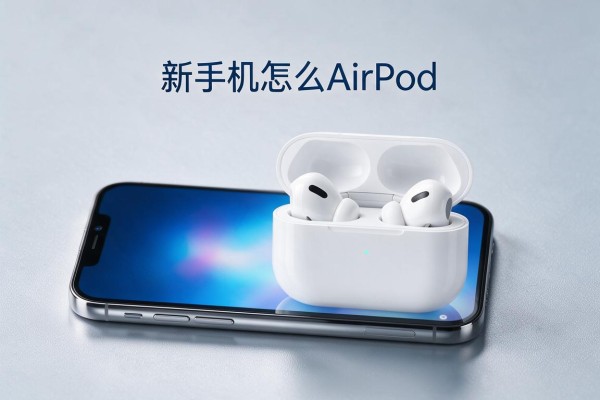
1. 苹果手机与AirPods进行配对的具体步骤
把AirPods放进充电盒里并且让盒子盖子是开着的状态,保证电池电量大于等于20%,指示灯可以看见微弱的白色光芒最好;打开手机并检查是否已经更新到iOS 10及以上版本(建议更新到最新的稳定版来支持所有的功能),从屏幕右侧上方滑动打开控制中心,在蓝牙图标处轻轻一点使其变成蓝色高亮状态;然后把充电盒放在手机顶部听筒附近的位置(距离大约在五到十厘米之间),两秒钟之后屏幕上会出现包含耳机型号、左右耳电情况以及“连接”的画面;点击“连接”,系统会暂时出现一个关于设置Siri的信息提示,可以根据需要开启或者忽略掉它;最后点击“完成”,这样就完成了AirPods和这台iPhone之间的配对工作,并且还会把你的iCloud账户里的自动耳检测、空间音频喜好以及不同设备间的无缝切换逻辑都同步过来。
第二部分是关于如何用安卓手机和airpods进行配对的操作步骤
由于安卓系统的原生弹窗不支持,所以需要手动开启配对模式:首先把两副AirPods都放进充电盒里,并且打开盒子上面的那个圆型设置按钮大约十五秒钟左右直到指示灯变成白色的快速闪烁状态——这就是正常的蓝牙广播状态了;然后在手机上找到【设置】-【蓝牙】打开蓝牙开关再过十到十五秒之后就可以看到设备列表里面出现了“AirPods”、“AirPods Pro”或者“AirPods Max”等等正确的名称(有的型号会显示成“Apple AirPods”);点击对应的名字,在弹出来的PIN码输入框里填入0000(有些定制UI比如MIUI或者ColorOS默认是1234,在这里可以试试看再换掉);最后成功连接之后的状态栏就会出现一个蓝牙图标并且在播放音乐的时候可以在音源输出的地方选择AirPods作为默认设备。
第三部分常见的异常情况以及需要注意的地方
如果iPhone没有出现弹出动画的情况的话,那么首先要做的就是检查一下是否已经登录了同一个Apple ID,并且要确保蓝牙没有被其他的设备所占用(比如老款的iPhone仍然处于连接的状态)。这时可以在旧手机上进入【设置】-【蓝牙】找到AirPods的名字右边有一个“i”的图标并点击选择“忽略此设备”。对于安卓系统来说,在找不到设备的情况下可以尝试关闭手机中的Wi-Fi和定位功能(部分EMUI或者One UI版本会出现蓝牙扫描干扰的问题),然后重启一次蓝牙模块再试一试。所有的机型都需要避免在有金属外壳、电梯或者是强磁场的地方进行操作以提高信号衰减率到40%以上。重置AirPods只会在跨账号迁移或者长时间无法正常连接的时候才会用到,具体的操作方式是长按住设置按钮15秒钟直到指示灯变成琥珀色快速闪烁然后再变为白色持续闪烁的样子,在这之后就必须重新进行配对的过程了。
因此AirPods的跨平台适配能力已经很成熟了,在按照正确的配对方式和系统的操作流程进行操作的情况下,有99%以上的人可以一次就成功地把AirPods连接到手机上。



留言 · 0
还没有留言,说点什么吧
写留言