
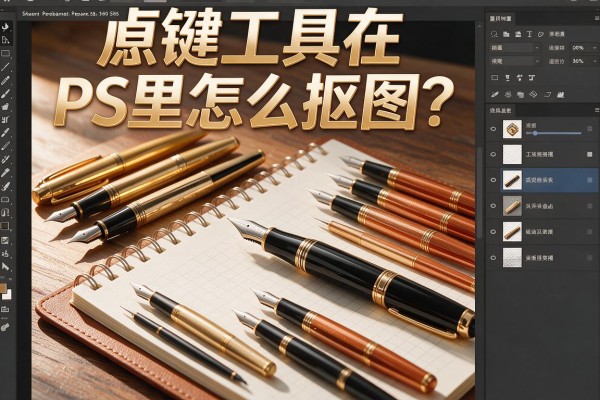
钢笔工具抠图在Photoshop里精度最高、控制最好手动抠图的方法之一,并不需要依靠算法去识别物体轮廓,而是利用锚点和方向线来创建一条矢量路径,然后把这条路径精确地套到汽车车身、人物头发、玻璃反光等等复杂的边缘上,在背景比较混乱或者边缘比较模糊的情况下使用效果很好。它的主要步骤就是“画路径-微调-封闭-转选区/蒙版”,即先按下P键打开钢笔工具并且设置为“路径”的状态,在主体边缘的地方依次放置锚点,并且根据实际情况选择用直线还是曲线的方式进行绘制,在重要的地方还可以用转换点工具对锚点的位置进行微调;当路径被封闭之后就可以按住Ctrl键的同时点击Enter键将其转化为一个选区或者是图层蒙版了。
1. 基础路径画好之后要进行闭合的操作
钢笔工具起始于锚点分布是否合理,在直线边缘的地方只需要在转角的位置上点击一下就可以得到一个角点的效果了,按下Shift键还可以限制它成为水平、垂直或者45度的角度,保证线条整齐划一;对于曲线边缘的情况,则需要先点击再移动鼠标来画出一对方向线来控制曲线的弯曲程度,这时方向线的长短和角度都会影响到曲线的力量感。新手容易犯的一个错误就是锚点多而乱,使得路径变得僵硬不好调整,所以每条弧线最好只保留两个左右的锚点,在拐角处使用角点,在长弧部分使用平滑点,在结束的时候把鼠标悬停在第一个锚点上面,当出现一个小圆圈的时候就点击一下关闭路径——没有被封闭起来的路径不能形成有效的选择区域,这也是后面一切操作的基础。
二、三条实用的方法来改善路径精度
闭合之后的路径一般会有局部偏差的地方需要进行精细修正。第一种方法是按下Ctrl键切换到“直接选择工具”,然后选中一个锚点并拖动它来改变它的位置,适用于整个路径都有偏差的情况;第二种方法是用鼠标长按钢笔工具组中的“转换点工具”(Shift+C)来点击锚点,并且可以同时移动两边的方向线,按住Alt键后再点击一次就可以把平滑点变成角点了,在衣服上的褶皱或者头发边缘处都可以用这种方法来精确地调整角度;第三种方式是在路径面板里双击“工作路径”并给它起一个新的名字以防止误操作导致文件被破坏掉,在多个区域抠图的时候也可以使用这种方式来进行路径管理。这三个步骤缺一不可,在对头发边缘做细微调节的时候如果方向线只移动0.5mm的话就会大大降低蒙版边缘出现锯齿的概率。
第三部分 从路径转为选区之后的专业级的应用方案
路径转选区不是目的,在此之后就可以进行可控编辑了。如果想要提高工作效率并且保证图片边缘清晰的话,可以直接使用快捷键Ctrl+Enter创建选区然后按下Ctrl+J把主体移到一个新的图层上去;而如果希望保留原始像素并且可以多次修改的话,在路径闭合成环之后右击选择“建立工作路径”,接着点击图层面板下方的“添加图层蒙版”按钮——这时蒙版会按照路径来形成,并且可以用黑颜色填充来遮住不需要的部分,用白颜色填充来恢复可见部分,调节好硬度和不透明度之后还可以用来柔化玻璃反光或者半透明纱质衣服等效果。羽化值建议设置为0.5像素左右,既能避免出现生硬的边框又能保持良好的细节锐度。
第四部分 常见问题处理及避坑攻略
新手容易因为模式选择错误而造成失败:一定要确定顶部选项栏是“路径”而不是“形状”或者“像素”,不然就会产生填充图层影响到选区;在画的过程中如果不小心按下了空格键就会把整个画面都拉伸了,这时要松开鼠标再移动,防止锚点移位;如果路径忽然不见了的话,可能是点击了属性栏中的路径旁边的“×”图标或者是按了Esc键关闭了当前路径造成的。另外对于复杂的物体可以用“多段路径分区域抠图法”,比如先勾勒出人物的主要轮廓,然后新建一个路径来单独处理头发等细节部分,最后用Shift键合并所有的路径选区可以大大提高容错率和工作效率。
掌握钢笔工具的意义不在于记住快捷键,而在于了解矢量路径的工作原理,并且每次精确地移动时都是一次对图片结构的深入剖析。


留言 · 0
还没有留言,说点什么吧
写留言