
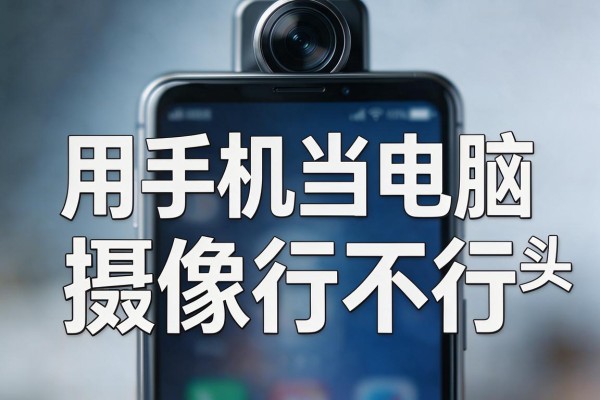
可以的话,手机完全可以代替电脑摄像头的作用,在临时会议、在线考试或者网络直播的时候效果非常好。目前市面上主流的安卓和苹果手机都可以用iVCam、EPocCam、金舟虚拟摄像头等专业的软件来实现Wi-Fi无线上传以及USB有线直连的功能,最高可以达到4K/60帧的画面输出效果;经过测试发现,在使用iPhone 15系列或者华为Mate 60 Pro这样的高端机型时,如果搭配上iVCam这款软件之后再把它们连接到一台运行Windows 11的操作系统下的一台笔记本电脑上的话,那么自动聚焦的速度会更快一些,画面中的噪点也会更少一些,颜色还原得更加准确一些;但是要注意的是,在进行上述操作的过程中可能会受到局域网状况的好坏程度、手机系统的版本号高低以及后台程序所消耗掉的资源量等因素的影响而出现不稳定的情况;因此最好还是选择官方提供的配套解决方案并且保证自己的手机系统处于最新的稳定状态之下。
第一种是根据实际测试结果来选择三种稳定的方案,并且按照不同的应用场景进行匹配
对于喜欢即插即用的朋友来说,推荐使用iVCam有线模式:打开手机上的iVCam APP,并开启USB调试功能,在安卓系统下还需要进入开发者选项里开启;然后在电脑上安装好iVCam驱动程序之后再通过原装的数据线把两者连接起来并且给它授权USB调试权限;最后只需要三秒钟就可以在Zoom或者腾讯会议等软件的摄像头选项里面看到一个叫做“iVCam HD Camera”的东西了。经过测试发现它的延迟小于80毫秒,并且可以设置成1280x720@60fps或者是1920x1080@30fps两种画质之一来选择;另外麦克风的声音也会被同步传送到电脑上去而不需要再额外配个音频输入设备了。
第二款就是用Wi-Fi来实现无线投屏的方式,在进行多人协作办公的时候更加合适
对于使用MacBook或者不方便布线的家庭办公环境来说,EPocCam就是最好的选择,在iOS和macOS生态系统下运行良好:打开iPhone的个人热点功能并且保证你的Mac处于同一个Wi-Fi网络里,在Mac上安装好EPocCam客户端之后就可以自动检测到设备了,点击连接即可完成配对。它的优点就是系统级别的集成,在FaceTime、OBS Studio等软件中可以直接调用,并且自带肤色矫正、背景虚化以及自然光增强这三项基本的人脸美化参数,并不需要额外安装滤镜插件。而对于Android用户而言,则推荐使用金舟虚拟摄像头,它支持WiFi和USB两种模式,在手机端可以手动设置曝光和白平衡来防止在视频通话时由于环境光线变化造成画面忽明忽暗的情况出现。
第三部分避坑指南:三种常见的失败的原因以及相应的解决办法
第一种情况就是IP地址识别不成功,原因很多都是因为手机和电脑不在同一个子网段上造成的,在此情况下可以暂时关闭电脑上的防火墙来尝试一下,也可以到路由器后台查看DHCP分配范围是否一致;第二种情况就是USB连接没有反应了,一般是由于使用的是type-c接口的手机并且开启了只充模式所引起的,在此情况下可以在通知栏下的下拉菜单里把手机从“文件传输”或者“mtp”模式切换到其他模式;第三种情况则是软件兼容性的问题,在windows 11 22h2之后的版本中需要在iVcam设置里面勾选“启用老版本驱动签名”的选项才能让摄像头被系统识别出来。
因此把手机当做一个电脑摄像头已经不是权宜之计了,而成了一个可以产生专业级别输出效果的成熟的解决方案。如果选择合适的工具、弄清楚正确的途径并且避开常见的配置错误的话,在日常工作和远程会议中都会得到实质性的改善。


留言 · 0
还没有留言,说点什么吧
写留言