
笔记本电脑开机只需要轻点一下电源键就可以启动了,虽然这个过程很简单但是却需要供电管理系统、固件初始化以及系统的加载共同协作完成:首先要保证电池电量大于等于5%,或者已经连接上了原装适配器;接着要正确地识别出电源键的位置,在键盘右上方有一个小圆圈标志的地方、在指纹模块集成区或者是机身侧面都可以找到;然后按住电源键不松手直到听到主板发出电源时序信号之后BIOS就会对硬件进行自我检测,并且会自动启动Windows或者Mac OS操作系统;如果还是没有反应的话可以尝试长按电源键十秒钟来强行释放掉静电并重启设备,在此之前最好先查看一下充电指示灯和风扇有没有工作的情况,因为大多数情况下开机故障都是由这些原因引起的。
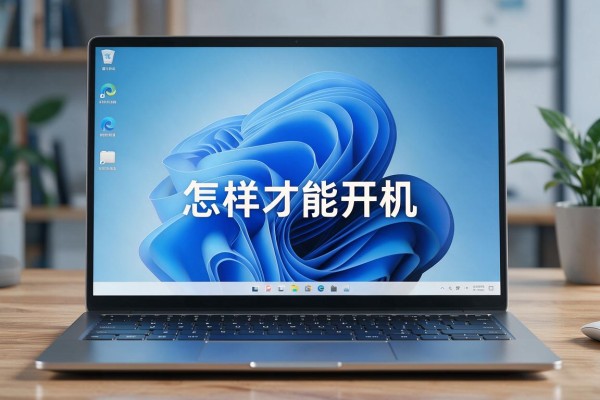
1. 精确地找到电源键的位置,并且按照正常的开机步骤来操作
不同品牌的电源键的位置也各不相同,需要根据机身结构来判断:联想的部分型号把电源键放在了键盘右上角Esc键上面,华硕一般会把它放到触摸板右上角的地方,戴尔XPS系列大多设置在屏幕转轴右边突出的位置上,苹果的MacBook Air/Pro就没有单独的按钮了,在这里放了一个Touch ID模块用来充当电源开关的作用。找到位置之后要一直垂直向下按住不要松开,持续的时间最好控制在0.8到1.2秒之间之内——如果太短的话就无法让PCH芯片发出唤醒信号了,而过长又容易造成强制关机的情况发生。按下之后还要等五到八秒钟左右的时间再看有没有厂商标志显示出来、电源指示灯是不是从熄灭变成了常亮或者呼吸式的闪烁状态、风扇有没有开始转动呢?这三个条件都满足了才算完成整个过程。
当出现没有反应的情况的时候,进行四步排查的方法是怎样的呢?
如果短按没有反应的话,请按照以下步骤进行操作:第一步是长按电源键十秒钟以上来释放主板残留电量;第二步是切断所有的外部设备连接只留下电源适配器然后再次短按开机;第三步是检查适配器插口是否有松动现象并且看充电指示灯有没有点亮如果没有的话就换一个新的插座或者用另外一台同样的适配器试一试;第四步如果还是不行的话可以拆掉后面板(只有部分型号可以自己拆卸)看看电池排线有没有被拉出来再轻轻按一下内存条金手指两边保证接触良好。这个过程能解决九成以上的供电问题不需要任何专业的工具就可以搞定。
三、开机异常信号的解析和处理
有的笔记本在自检不通过的时候会用非可视的方式发出故障信号:比如惠普系列笔记本连续三次短促的蜂鸣声表示内存有问题,ThinkPad电源指示灯每秒钟闪两次说明硬盘通讯出现错误,ROG系列则利用RGB灯光的不同颜色来标识各种故障(红色表示CPU供电出现问题,蓝色表示显卡初始化失败)。这时要参照该型号的《硬件维修手册》中的“POST码对照表”来确定出故障部位,并针对不同的情况做相应的处理——比如重插内存条、更换M.2固态硬盘或者清洁一下CPU散热膏等。但是不能忽略掉这一步骤而直接进行系统的重新安装,否则可能会使一些真实的硬件问题被遮盖住。
四、第一次启动和系统的初始配置
新机器或者重装系统之后第一次开机时,Windows 11会引导用户进行地区选择、账号绑定、隐私设置等一系列共六项的初始化工作,整个过程大约需要四到七分钟左右;而Mac OS X则要经过Apple ID认证以及开启iCloud同步这两个步骤。在这段时间里千万不要强行关机,否则可能会造成EFI分区损坏。最好事先连上一个稳定的无线网络,在设置好之后立刻进入到“系统偏好设置→系统信息→电源和电池→高级电源设置”的页面中把“快速启动”功能打开——这样可以使得开机时间缩短到八到十二秒左右,“快速启动”就是把内核的状态保存到休眠文件里面而不至于完全切断电力供应。
因此,笔记本电脑开机不只是一次简单的物理按键操作,而是一个复杂的软件和硬件共同完成的一系列启动过程,在这个过程中要对位置识别、时间顺序以及信号判断进行有效的管理才能够真正地控制住设备是否开启的状态。


留言 · 0
还没有留言,说点什么吧
写留言