
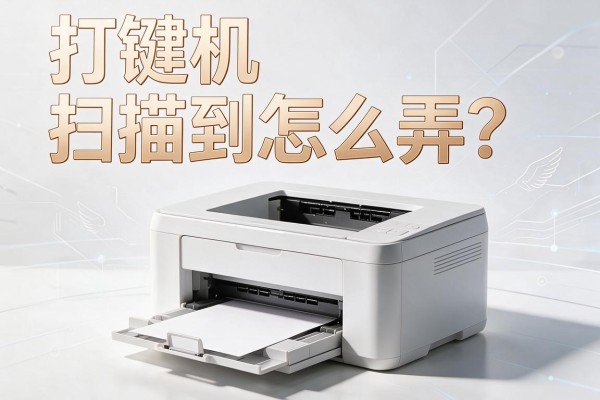
打印机扫描其实就是一个把纸上的文字变成数字图片或者可以编辑的文字的过程,并不是什么高深莫测的事情,只需要用到硬件扫描模块以及电脑端驱动程序就可以实现——如果打印机有扫描功能并且已经安装好相应的驱动程序、设备和电脑之间建立了物理或者无线连接的话,那么用户就可以在操作系统提供的“设备和打印机”的选项中选择开启它,在厂家配套的应用程序里也可以找到类似的选项,在打印机本身的控制面板上也有类似的功能按钮。整个过程主要涉及以下五个方面的问题:文档平铺摆放(正面朝下、不能被其他东西挡住)、参数设置得当(比如使用300dpi的分辨率为文字识别提供良好的条件、采用PDF格式来保证文件既可以被查看又可以被搜索)、实时预览校正、文件命名有序、存储位置清晰。这是提高工作效率的基本技能之一,也是进行数字化存储的第一步。
1. 确认硬件和连线情况
首先要看打印机有没有扫描功能(大多数喷墨一体机和中高端激光一体机都有这个功能,但是有些低端产品没有),如果是通过USB接口连接的话要保证线材两端都插好,在设备管理器里不能出现黄色感叹号;如果是用Wi-Fi方式连接的话就要让打印机和电脑处在同一个局域网内,并且要在路由器后台查一下IP地址是不是一直都在变化;对于一些型号还需要进入到打印机的控制面板里面去进行“网络设置→无线设置向导”的操作来重新配对,防止因为信号不好而造成扫描请求超时中断的情况发生。
第二步是驱动和软件两条线同时进行准备工作
要安装的是厂家最新的驱动程序,并不是系统自带的基础驱动程序,因为后者通常缺少扫描功能所需要的组件。比如惠普用户需要下载HP Smart软件、佳能建议用Gprinter Utility、兄弟推荐使用Brother iPrint&Scan等。在安装的时候一定要勾选上所有的选项尤其是扫描工具以及OCR文字识别这两个模块不能遗漏掉。安装完毕之后再在开始菜单中输入“Windows传真和扫描”或者“Windows扫描”来检查一下系统的驱动程序有没有起作用。
第三种启动方式的操作步骤
方案一:通过系统的默认路径来操作,即在开始菜单里找到设置,在设置里面找到蓝牙和其他设备,在这里可以找到已经添加过的打印机或者扫描仪,并且点击管理之后就可以看到扫描文档了。方案二:使用厂商提供的软件打开桌面上的HP Smart图标,在首页上点击扫描选项,在此可以选择文档或者是照片的形式进行扫描,在选择了其中一种之后就会出现一个预览窗口。方案三:直接用打印机本身的按键来进行扫描,按下打印机面板上的扫描到电脑按钮之后,在电脑上会出现一个授权提示框,点击同意之后就会进入到扫描页面。在这三种方法当中,厂商软件对于颜色校正以及OCR的支持最好,而系统原生的方式则具有最好的兼容性。
第四部分 参数设置的关键之处
分辨率设置为300dpi既可以保证图像质量又不会太大;如果是文字类文件就选择黑白或者灰度模式,如果是图片的话就用彩色模式;输出格式最好使用PDF/A-1b标准来保存以保证长久之后仍然可以阅读;开启OCR功能之后就可以把扫描出来的文字复制下来并且进行全文搜索了;保存的时候可以把文件放在“我的文档\扫描存档\年月日”的结构化的文件夹里以免到处都是导致找不到。
五、质量复查和故障快速查找
扫描之后要放大查看边缘有没有缺损、文字是不是模糊不清的问题,如果发现黑色边框的话就要检查一下稿台上玻璃上是否有指纹,如果是整个画面都变灰了就调低对比度5到10个单位之间,如果提示不能够连接扫描仪的话就重启打印机和电脑上的打印后台处理程序,在services.msc里面重启Print Spooler服务,每隔三个月做一次驱动程序更新的工作。
上述过程涵盖了从硬件准备到成果归档整个链条上的所有环节,并且实现了“放下纸质文件——点击扫描——保存”的全过程闭环。
扫描没有成为一种技术壁垒,而成了办公室进行数字化的一种常规做法。

留言 · 0
还没有留言,说点什么吧
写留言