
电脑屏幕上显示的时间并不是改变系统的日期时间,而是把“屏幕关闭之前需要等待的时间”调到5秒、15秒、30秒或者永不关闭。对于使用Windows 10/11 的用户来说,在设置菜单中找到“系统-电源与电池-屏幕和睡眠”,然后选择一个合适的选项即可;而对于使用Windows 7 的用户,则要先打开控制面板中的电源选项,在其中进行相应的设置。此设置不会影响到系统的日期时间同步机制以及文件的时间戳、邮件发送接收等功能,并且也不会对系统的恢复点造成任何影响。如果想要在黑屏的状态下一直显示出数字时钟的话,还需要另外开启屏幕保护并且选择一种带有时间信息的屏保方案,并且禁止自动休眠来保证显示效果的一贯性。
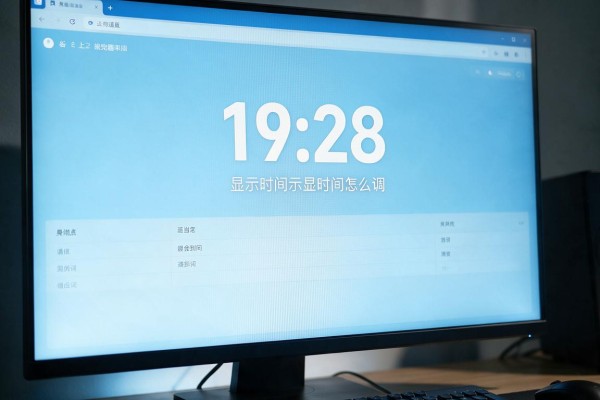
精确地设定好屏幕自动关机的时间之后的全部过程
对于使用的是Windows 10系统的用户来说,在依次点击了“开始菜单→设置(齿轮图标)→系统→电源与电池→屏幕和睡眠”的基础上,在右边的下拉菜单里可以选到一分钟、两分钟……一直到一个小时或者永不开启这十个选项之一;如果要选择永不开启的话,则需要在外接显示器长时间待机的情况下进行操作,并且还要注意同时调整好“睡眠”的选项不要让它处于开机状态。对于使用的是Windows 11系统的用户而言,则可以通过打开“设置→系统→电源与电池→屏幕和睡眠”来实现上述目的,在这里会看到一个双滑块的设计,左边是“屏幕关闭时间”,右边则是“设备休眠时间”,两个地方都要做出相应的改变才能达到想要的效果。而对于使用的是Windows 7系统的用户来说,则需要按照以下步骤来进行操作:首先打开“控制面板→查看方式设为小图标→电源选项→更改计划设置(当前电源计划旁边)→更改高级电源设置”,然后在弹出框中找到并点击“显示→关闭显示器时间”,再在此处填入所需的时间单位(范围是从一到九百九十秒之间任意一个数值),最后点击确定即可生效而不必重新启动电脑。
第二部分是使黑屏状态下一直显示数字时钟的操作方法
如果要让电脑在锁屏或者屏保的时候还能看到实时的时间的话,就需要开启时间类型的屏保了。有两种比较靠谱的方法:第一种就是系统的内置方案,在设置-个性化-锁屏界面-屏幕保护程序设置里把屏幕保护程序下拉选为3D文字,并且点击设置按钮,在文本框里面删掉默认的文字之后加上空格然后勾选使用当前时间,再把样式设为动态,最后回到上面一层把等待的时间设为自己想要的秒数(比如60秒),并且要在电源选项里把睡眠设为从不,不然屏保启动之后系统还是会自动进入休眠状态造成黑屏。第二种则是第三方的专业方案——下载并安装Fliqlo翻页时钟屏保(需要从官方网站获取),安装完成后右键桌面上的任意空白位置→个性化-锁屏界面-屏幕保护程序设置,在列表中找到Fliqlo并点击设置可以调节24小时制、背景色以及动画的速度,它的优点就是高对比度显示和低资源消耗,在我这台i5轻薄本上CPU占用率只有不到0.8%,非常省电。
第三部分主要讲的是需要注意的地方以及一些常见的问题应该如何去避免
手动更改系统的日期和时间可以改变时钟的数值,但是不能增加屏幕显示的时间长度,两者之间没有关系,不要把它们混在一起。有的笔记本电脑在合上或者外接电源的时候会触发电源策略重新加载,在“电源选项→更改计划设置→更改高级电源设置”的地方可以把“接通电源”、“使用电池”这两项下“关闭显示器”以及“使计算机进入睡眠模式”的选项都设成一样的值来防止由于场景变化造成的显示问题。另外如果发现屏幕没有按照预定的时间关闭的话,很可能是后台的应用程序(比如视频播放器、远程桌面工具等)调用了Windows API阻止了休眠,在此情况下可以在“设置→系统→电源与电池→其他电源设置”里点击“唤醒定时器”,禁止所有的不必要的唤醒源。
因此屏幕显示时间调节属于层次分明、途径清楚的基本系统的管理体系,在选择了相应的系统版本之后再按照不同的设置入口来进行操作,“屏幕关闭”和“系统休眠”这两个方面要加以区别对待,并且利用好屏保的功能就可以实现精确地控制了。



留言 · 0
还没有留言,说点什么吧
写留言