
新手安装无线路由器的过程其实就是完成物理连接、登录配置和参数设置这三个步骤的闭环操作。第一步是把光猫的LAN口和路由器的WAN口用网线直接相连,并且给它们通电之后再启动起来,在路由器底部找到默认管理地址(比如192.168.1.1)然后用手机或者电脑上的浏览器去访问它,在这里输入预先设定好的用户名和密码就可以进入到后台了;第二步则是要根据自己的宽带类型来选择上网的方式——如果是家庭常用的PPPoE拨号的话就需要准确地填入运营商给出的所有信息了,而如果使用的是动态IP的话就不用管它了;第三步就是对SSID进行设置并且开启WPA3加密功能并且设定一个比较复杂的密码,在保存好之后再重新启动一遍就可以让所有的设备都能顺利地接入网络了。整个过程不需要任何的专业工具,在三十分钟左右之内就可以全部搞定。
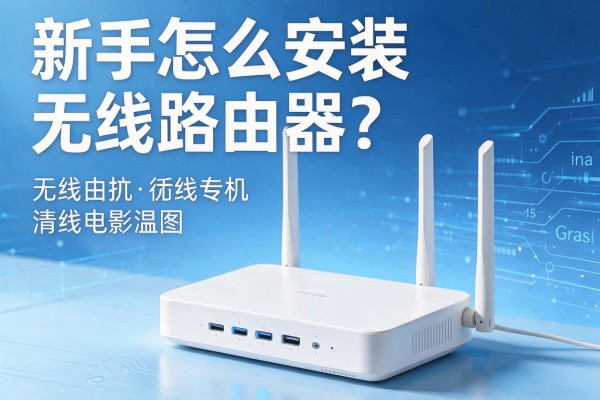
物理连接要符合标准
一定要用的是原装或者符合CAT5E标准的网线,在把光猫(或者宽带调制解调器)的LAN口和路由器后面标注有“WAN”或者“INTERNET”的蓝色接口连接好之后;如果要通过有线的方式直接连接到电脑上进行测试的话,则需要再拿一根网线的一头插入路由器任意一个标记为“LAN”的白色接口中,另一头插入笔记本或者台式机上的网卡孔里;所有的接口都要插得很紧,并且要检查一下各个指示灯的状态:光猫的PON灯应该一直亮着,“WAN”口处黄色绿色双色灯交替闪烁表示网络已经建立好了,电源灯也应该是常亮的状态;不能把网线错接到路由器之外的地方去,否则就会出现拨号不成功的情况。
第二步就是进入到登录管理页面,并且找到正确的入口
在手机Wi-Fi列表里找到并连接到路由器默认广播出来的无线网络(一般会在设备底部看到它的名字,比如TP-Link_XXXX),也可以直接使用网线把电脑与路由器相连之后再打开浏览器,在地址栏中输入路由器标签上所标注的默认网关地址(一般是192.168.0.1或者192.168.1.1等),点击回车键就可以进入到登录页面了,默认情况下用户名和密码都是admin/admin或者是admin/123456,第一次登陆之后系统就会强制要求更改管理员密码,最好设置一个包含大写字母、小写字母、数字以及特殊字符并且长度不少于八位的新密码,并且要妥善保存好这个新密码。
第三种情况就是上网方式的选择要和自己的宽带类型相符合
大部分的家庭用户使用的是PPPoE拨号,在“网络设置→上网方式”的地方选择它并且按照运营商给的宽带账号和密码来填写;如果是光纤直连或者是部分小区的宽带的话,则要选择“动态IP(DHCP)”,这时候不需要输入账号信息,路由器会自己去获取;只有很少一部分的企业专线才会用到“静态IP”的选项,在这里根据运营商给出的具体的IP地址、子网掩码、网关以及DNS来进行填写;无论选择了哪种方式之后都要点击一下“保存”,等大约十秒钟左右的时间让路由器的WAN口灯从闪烁的状态变成一直亮着的状态就可以说明已经连接上网络了。
四、无线设置要考虑到安全性以及兼容性
在“无线设置”的页面上,推荐使用英文加数字的形式来命名WiFi名称(比如HomeNet_2024),以防止一些老旧设备出现识别错误的情况;对于加密方式来说,最好选择的是WPA3-Personal模式,在家里如果有比较陈旧的手机或者智能家居设备不能兼容的话就降到WPA2-PSK(AES)之下;密码要达到八位以上的强度标准,并且不能包含生日、连续数字等容易被破解出来的组合形式;频段可以开启双频合一的功能(如果有的话),也可以单独设立一个2.4GHz和一个5GHz的独立网络供不同类型的设备自行选择接入。
做完所有的配置之后,在系统工具里面选择重启路由器,并且等上一到两分钟直到指示灯稳定之后再用手机去扫描无线网络列表并输入新的密码进行测试。如果还是不能上网的话,可以先看看光猫是不是已经拨通了电话并且WAN口灯有没有一直亮着的状态下再去检查一下PPPoE账号和密码有没有输错或者留有空格。
这四个步骤紧密相连,按照顺序来操作的话,有95%的新手可以一次就把软件装好了。



留言 · 0
还没有留言,说点什么吧
写留言