
电脑重装系统的五种主要途径可以根据目前的硬件状况和用户的技能水平来决定采用哪种方法。如果系统还可以正常运行的话,那么就用Windows自带的“重置此电脑”的功能吧,在整个过程中都是图形化的操作,并不需要外部设备;而当系统已经崩溃或者需要更新版本的时候,则要用到U盘启动安装法了,可以利用微软官方提供的Media Creation Tool创建一个启动盘,在BIOS中把U盘设为第一启动项之后就可以进入到安装界面了,在这里一定要选择“自定义:只安装Windows(高级)”选项并且要自己去清理掉旧分区然后创建一个新的系统分区;对于没有任何经验的新手来说也可以使用金舟、小白这类的一键重装软件来进行操作;而对于那些想要拥有更高控制权的用户而言,则更适合用微PE加DiskGenius这样的组合来进行工作——它可以提供详细的分区配置以及引导恢复的功能;至于没有U盘又想在网上下载资源的人们也可以考虑一下石大师之类的在线重装方案。
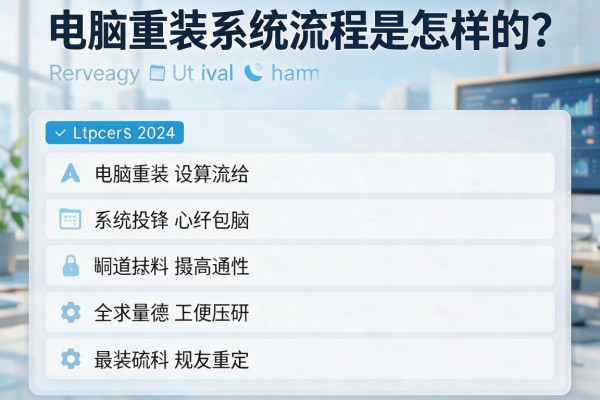
重置本机的操作步骤
本方案只对可以正常打开桌面上的电脑并且能够登录账号的情况适用,在此过程中要特别小心:当点击“全部清除”的时候如果勾选了“本地还原”,那么系统将会使用现有的安装程序(比如Windows 11 22H2)而不进行更新;而选择了“云端下载”就会强制获得微软服务器最新的版本(例如23H2或者24H2),但是需要稳定的网络环境,并且留出大约25GB的空间来存放临时文件。重置大概需要四十到九十分钟左右的时间,在此期间不能强行关机,最好插上电源适配器。如果出现BitLocker没有被解除的问题,则必须在设置-系统-磁盘加密里暂时停用它之后才能继续重置操作,否则会中途停止。
第二部分是关于用U盘进行系统安装的一些注意事项
制作启动盘一定要用微软官方的Media Creation Tool来创建,不能用任何第三方工具进行修改,以免造成镜像文件不完整的问题。把U盘插到电脑上之后,在BIOS里面要选择UEFI模式而不能是Legacy模式(对于华硕或者戴尔的新款电脑来说,默认的就是UEFI模式),并且还要开启Secure Boot功能来保证驱动程序的一致性。在安装的时候如果要删除分区的话,请不要误删掉带有“恢复”、“EFI系统分区”等字样的小容量分区(一般情况下该分区大小约为100MB左右),否则就会出现无法启动的情况;新建C盘的时候最好给它分配出大约120-200GB的空间,并且剩下的部分可以再用磁盘管理工具划分出来一部分作为D盘用来存放软件和数据。
第三部分 三方一键工具的应用范围
金舟、小白等工具虽然可以简化操作步骤,但是存在以下两点明显的局限性:第一种情况是不能对已经开启了TPM 2.0+Secure Boot双重防护机制并且没有进行硬件检测的Win11系统进行免测操作(需要事先在BIOS里暂时禁用其中一种),第二种情况就是驱动备份只包含了最近五年的主流品牌的电脑型号(如联想、戴尔、惠普等),对于比较老的机器可能会缺少网卡或者触控板驱动程序,在安装好操作系统之后再重新下载相应的驱动程序。在使用之前一定要保证U盘或者系统的可用空间大于等于8G,否则就会出现下载镜像时出错并停止的情况。
四、微PE手动安装之后底层控制能力
本方案最大的优点就是可以拥有自己的硬盘分区结构。比如用DiskGenius把硬盘分成C、D、E三个区域,并且给C盘单独设置4K对齐和NTFS默认簇大小(4096字节),从而大大延长了SSD的使用寿命以及提高了读写速度。在进行OCS一键安装的时候一定要勾选“重建引导”,不然新的操作系统就无法启动了;如果原来的硬盘里有好几个操作系统的话,在PE环境下还要使用EasyBCD来删除多余的引导项以防止开机时出现多个系统的菜单干扰。
五、在线网络重装所需要的带宽和稳定性的要求
石大师类工具后端下载峰值带宽可以达到80MB/S,在千兆网络环境下运行最好;如果在下载过程中出现中断情况的话就需要从头再来,并且不能实现断点续传的功能。它的驱动恢复功能依靠的是本地备份路径,默认情况下是D:\Backup,当D盘被设置为系统盘或者已经被格式化之后就会导致驱动信息全部丢失,需要重新安装。此方法不适合于企业的域环境中或者是开启了组策略禁止了Windows更新的操作系统。
因此这五条途径并不是互相排斥的关系,而是在“可得性、可控性和方便性”的基础上形成了一个递进的选择系统,用户可以根据自己所处的环境以及对自己操作能力的信心来确定最合适的方案。


留言 · 0
还没有留言,说点什么吧
写留言