
iPhone 13 Pro 默认状态下不会在状态栏中显示电量百分比,但是可以通过下拉控制中心或者添加电池小部件来实时查看——这是为了适应灵动岛和窄刘海而做出的界面调整,并不是功能上的缺失。系统本身就支持电量数值的展示,在不需要越狱或者安装第三方软件的情况下就可以通过以下几种方法来实现:向下滑动屏幕右侧上方可以打开控制中心,在顶部可以看到当前电量的具体数值;也可以在主屏幕上长按空白的地方,点击加号添加一个“电池”小部件,并且可以选择带有百分比显示效果的小部件进行固定。
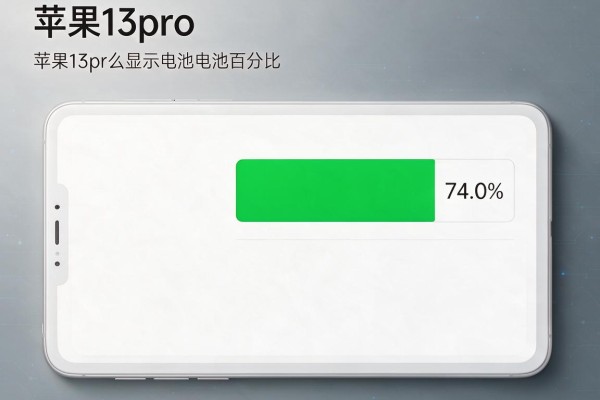
1. 下拉控制中心可以查看到电量百分比
这是最方便的一种实时查看方法,在各种情况下都可以使用。具体的操作步骤为:首先保证手机已经解锁并且处在主屏或者任何一个应用程序界面上;然后用手指从屏幕右上方往下滑动大约三分之一的距离就可以把控制中心全部打开出来;这时在上面右边的位置靠近蓝牙、飞行模式等等快捷按钮的地方就会出现当前电池百分比的信息,“87%”就是其中的一个例子;如果已经配对了AirPods、Apple Watch等设备的话那么它们的状态也会一并展示在这个地方;整个过程不需要做任何设置,并且反应很快也不会占据桌面的空间;但是它只是一种临时性的查看方式,在放开之后就会自动关闭。
第二步是加入电池组部件来使它一直显示
如果要经常使用的话,建议把电池小部件放在主屏幕上。首先在主屏上长按一个空白的地方,等图标开始晃动之后再点击左上角的"+"按钮,在小组件库里向上滑动或者直接输入"电池"来查找它;从列表里选择"电池"应用里的"小电池"或者"中型电池"样式(后者包含了设备名和百分比数值的信息更加详细);然后点击右边的"+"号来添加小组件,并轻轻点一下屏幕上的某个地方来布置好它的位置;这个小组件可以自动同步到iPhone以及所有连接过的设备上,并且每隔15秒就会更新一次数据,非常稳定并且支持深色/浅色模式自适应。
第三部分 注意事项和兼容性说明
需要注意的是:iPhone 13 Pro 系统要达到 iOS 16 正式版或者更新版本才可以保证电池小组件可以正常加载和刷新;如果添加之后没有显示出数据的话,可以试着重启手机,在“设置→电池→电池健康”里检查一下是否开启了电池管理的功能;另外控制中心中的电量只代表现在的数值,并且当电量低于 20% 时就会变成红色来提醒用户,具有实用性和视觉上的提示作用。
这两种方法都利用了系统的原有功能,并没有权限上的问题、不需要联网而且可以很好地配合灵动岛的操作逻辑。用户可以根据自己的使用习惯来选择不同的组合方式:在通勤的时候用下拉速查,在办公室里把小组件放在桌面上以提高工作效率和直观性。



留言 · 0
还没有留言,说点什么吧
写留言