
大部分被删除的照片仍然保存在“最近删除”的相册中,在iOS 16及以上的版本下可以使用一键恢复功能来恢复这些照片,这主要是由于系统的智能缓存机制所导致,并不是真的把照片给抹掉了,而是把它们移到了单独加密的相册里暂时存放起来;如果没有手动清除这个相册或者超过规定的时间之后,所有的误删图片、截图和视频都会完好无损地保存下来。打开“照片”应用——切换到“相册”标签页——向上滑动找到“最近删除”,验证面容或者输入密码之后勾选恢复就可以实现对误删照片的恢复操作了。此功能能够解决绝大部分用户的误删问题,并不需要借助任何第三方软件也没有必要联网而且不会影响现有的数据安全状况,是苹果公司为用户提供的一剂良方。
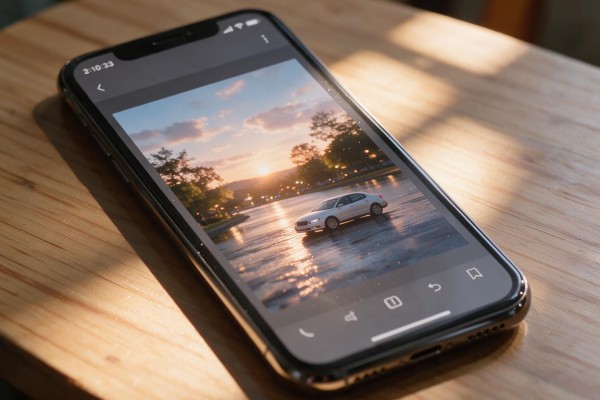
第一种情况就是判断该照片是否在最近被删除的照片中可以恢复
需要注意的是:本机制只对人为删除、批量清除或者误删的照片起作用,并且设备没有主动清空过“最近删除”的相册。如果之前在删除之后进入了该相册并且点击了“全部删除”,那么这些照片就已经被彻底从缓冲区中移除了,不能再用这种方式来恢复了。另外,在使用iOS 16及以上版本的操作系统的情况下,“最近删除”的相册保留时间会增加到四十天,但是前提条件是系统的更新已经完成并且没有关闭“iCloud照片”功能——因为本地“最近删除”和iCloud端同步的状态密切相关。因此建议首先去设置→照片→确认“iCloud照片”处于开启状态,从而保证跨设备的一致性。
二、多端协同恢复的操作方法
除了使用iPhone本身之外,在Mac、iCloud网页版以及Apple Vision Pro等地方也可以进行同步操作。打开Mac上的“照片”应用之后,在左侧边栏中的“更多项目”里可以看到“最近删除”的选项,点击它之后需要输入的是系统的登录密码,并不是Apple ID密码;通过浏览器访问iCloud.com并登录后进入到“照片”页面,在左边栏选择“最近删除”,勾选好要恢复的照片之后点击右上角带有下拉箭头的“恢复”按钮就可以实现数据的同步了。三个平台的数据会保持一致的状态,任何一个地方做了修改之后都会在几分钟之内被其他的设备所更新。
第三种情况就是“最近删除”全部被清空之后所采取的补救措施
如果已经超过了保存期限或者已经被手动清除掉的话,可以试试这三种替代的方法:第一种就是看看有没有打开“iCloud相册”的选项,在iCloud.com上查看云端里是否有备份的存在(有些用户即使关掉了同步功能,之前的上传记录也可能会留下的);第二种就是把电脑连到手机上用Finder(适用于macOS Catalina之后的操作系统)、iTunes(适用于Windows和macOS Mojave之前的操作系统)来恢复最后一次备份的状态;第三种就是使用专业的软件比如数据蛙苹果恢复大师,在它的界面下选择“从iPhone中恢复”的方式来进行操作,并且不需要进行越狱就可以完成对于刚刚删除的照片的成功率很高。
第四部分预防性的设置以及日常生活中的小建议
马上去到设置里面找到照片选项,在开启iCloud照片的同时也要把下载并保留原件这一项打勾上才行。这样一来所有的图片既可以上传到云端也可以保存在本地,两全其美。另外还要每星期都要手动打开最近删除的照片相册进行查看,并且要迅速地浏览一遍以确定没有遗漏掉的内容之后再把它全部清除掉。对于重要的合照和证件照来说最好再多备份一份放在微信文件传输助手或者电脑上的某个文件夹里以防万一。
上述的方法可以涵盖从即刻恢复到全面修复的所有环节,在使用上没有太高的要求,而且有迹可循、效果确定。平时要养成定期备份和及时检查的习惯,这样要比事后弥补更加有效安全。



留言 · 0
还没有留言,说点什么吧
写留言