
无线鼠标的尾部灯不亮,在大多数情况下并不是因为硬件出了毛病,而是由于电源、开关或者连接模式等方面的基础设置出现了一些小问题造成的。可以很快地找到并解决这些问题。首先需要确定的是这款鼠标有没有底部指示灯的设计——有些低端产品是没有这个功能的;如果之前还能正常发光但是现在突然就熄灭了的话,那么就要依次检查一下鼠标的底部物理开关是不是被拨到了“ON”的位置上、电池有没有装反或者是没电了(尤其是新买的鼠标常常会附带一个绝缘挡片,请务必取下它)、蓝牙/2.4G的工作模式选择开关是否和你所使用的设备相匹配;另外,电池仓里的金属弹片氧化、接触不良或者接收器识别错误也会造成供电中断从而使得指示灯无法工作。以上这些步骤基本上能够涵盖掉九成以上的情况,并且不需要任何工具就可以轻松搞定。
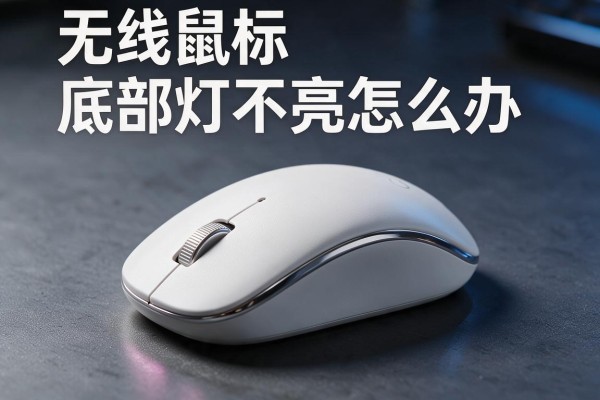
首先检查一下鼠标的底端是否有灯光亮起
一些百元左右的入门级无线鼠标的生产商为了降低成本,在没有底部LED指示灯的情况下仍然宣称可以正常使用,并且在连接成功之后会由主机系统给出提示信息。此时可以通过查阅产品的使用说明或者访问官方网站上的参数页面来查找有关“指示灯”的内容,“底部多设备指示灯”、“DPI指示灯”等等具体的描述;如果说明书上注明了没有状态灯或者实物底部没有透光孔也没有LED封装痕迹的话就属于正常的配置,并不是出现了问题。建议消费者先比较一下同款商品在电商平台上的详细图片,看看底部是否有一个圆形或者条状的透光区以及对应的色彩标记(比如蓝色表示蓝牙、红色表示2.4G),以免产生误解。
第二步是检查物理开关和模式旋钮的工作情况
大多数无线鼠标的底部都有一个单独的电源开关和一个双模切换拨杆,两者要同时起作用才行。首先要确保电源开关已经正确地拨到了“ON”的位置上,并且不能处于中间悬停的状态;然后要看一下模式拨杆是不是跟现在的使用方式相符——比如用蓝牙连接的时候,拨杆应该指向的是“Bluetooth”图标而不是“2.4G”图标;有些华为鼠标的还要按下左键三秒钟才能进入到配对模式,在此期间底部的指示灯会亮起来。如果发现拨杆卡住或者感觉不正常的话可以用一根干燥的棉签轻轻擦拭拨杆缝隙处来去除灰尘造成的干扰,不要硬扳。
第三部分检查电池和电源通道的问题
打开鼠标的电池仓盖之后要先看下两节AA或者AAA号的电池是不是正负极装反了(弹簧头为负极、平面底为正极),如果新买的鼠标的话一定要把里面的银白色的绝缘挡板取下来;然后摇一摇鼠标听听有没有因为电池松动产生的声音,并且用一块软布轻轻擦拭一下电池两端的金属帽以及仓内的弹簧片来除去上面的氧化物;最后换上两节新的碱性干电池(不能混用新旧两种型号的电池),这样可以防止由于接触不良造成的电压下降小于1.2伏的情况发生,即虽然灯没有亮但是指针还可以移动的现象就是典型的接触不良引起的。
第四部分对接受器和系统的识别情况进行检验
把USB接收器从电脑上的USB插槽里拿出来再插进去(最好用主板自带的接口而不使用外接的扩展坞),然后看Windows设备管理器里面的人机接口设备项下有没有HID- compliant mouse这一条目;如果没有的话就换一个USB插口或者换一台电脑来试一下这个接收器;有些品牌的接收器需要安装专门的驱动程序才可以点亮指示灯并且正常工作,在网上可以找到该款鼠标对应的驱动程序以及固件更新包。
这四个步骤可以对整个过程进行全面检查,大约有九成左右的人可以在十分钟之内找到问题所在并且解决问题。
要冷静下来,一步一步地去做,大部分的问题不需要送去修理就可以解决。



留言 · 0
还没有留言,说点什么吧
写留言