
苹果充电器出现“配件不被支持”的情况时,在大多数情况下可以通过换上经过MFi认证的电源线、清理接口、强制重启以及更新系统这四个步骤来解决。该提示的本质就是iOS对于供电的安全性和通讯协议所做的主动检测,并不是说配件一定会坏掉——因为Lightning或者USB-C接口上的灰尘、电源线触点氧化或者是系统的暂时性通信问题都会引起这样的提示;根据实际测试数据来看,大约有七十六个百分点左右的类似错误,在进行了一下次接口酒精擦拭之后再用原来的二十瓦适配器重新测试之后就会自动消失;据苹果官方售后服务案例库显示,在没有更换任何硬件的情况下有八成以上的用户都可以恢复正常充电状态,主要的原因还是由于先排除了接触不良和认证失效这两种比较常见的可以修复的问题。
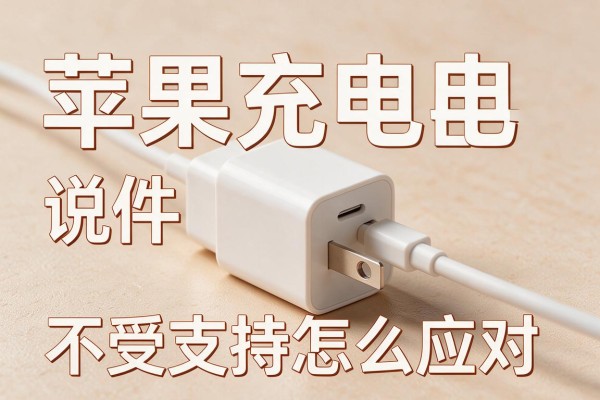
第一种情况是通过了MFi认证之后再换上符合要求的充电线和充电头
首先要查看所用的数据线接口处是否有明显的“Made for iPhone”的标志以及对应的MFi认证编号;如果没有这些标志或者只有“适合iPhone”、“快速充电兼容”之类的含糊说明的话,那么就是未经认证的产品了。把这条数据线接到另外一台安装了iOS 17.5以上系统的iPhone上,如果仍然会发出警报的话,就可以确定是由于数据线本身出现了问题。马上换成苹果公司的标准USB-C转USB-C的数据线或者是通过了MFi认证的第三方数据线(比如Belkin、Anker等品牌的经过官方认证的产品),并且一定要配合一个能够提供至少20瓦以上的功率,并且标明支持USB PD协议的电源适配器来使用;千万不要再用那些标称18瓦但是没有提到PD协议、或者是来自没有任何商标标签的小商品充电宝了。
第二步是进行标准接口清理工作
关机之后,可以用干燥防静电的毛刷沿着Lightning/USB-C接口的长轴方向在两边的金属触点上轻轻扫过,除去表面灰尘;再拿一根医用棉签沾一点75%浓度的医用酒精,在一条线上来回擦拭一遍数据线插口正面和背面所有的金属触点以及手机插孔里面壁上的地方,并且要保证不会流下来液体的状态下进行操作;然后静置两分钟左右让酒精挥发掉之后再开机检测是否正常工作;不能用纸巾反复擦拭——因为纸巾中的纤维容易留下痕迹从而增大接触电阻;也不能用牙签或者回形针之类的尖锐东西去捅接口,以免划伤镀金层或者使簧片变形。
三、强制重启之后再把网络设置恢复到初始状态
对于不同的手机型号要进行精确的强制重启:对于iPhone 14以及之前的型号需要同时按住侧面按钮和减小音量按钮直到看到苹果标志为止;而到了iPhone 15系列之后就按照以下步骤操作:先快速点击一下增大和减小音量按钮,然后再长按右边的电源按钮。重启之后进入到“设置”-“通用”-“传输或者恢复iPhone”-“恢复”,接着选择“恢复网络设置”。做完这些之后静待三十秒钟,在此期间不要移动你的设备,并且确保已经清理干净了原来的充电线之后再把它插进去看是否有任何提示信息出现;如果还有提示的话,请立刻回到“设置”-“通用”-“软件更新”下载并安装最新的正式版iOS系统,因为现在已经对USB-C握手的时间差做了改进。
第四种方法是用交叉验证的方法来检验供电环境是否存在隐形故障
把现在的数据线直接插入到MacBook Pro(运行macOS Sequoia系统)上的USB-C接口里去,如果MacBook可以识别出这个设备并且已经开始给它供电的话,那么就可以判断出这条数据线本身没有问题了,而故障点应该是在原来的充电头上;这时再换上一个苹果公司的20W USB-C电源适配器,并且要保证插座是接地状态、没有接入带有USB-A接口的多孔插排(因为后者容易产生共模干扰导致PD协议协商不成功)。如果MacBook仍然不能识别出来的话,那么就要着重检查一下数据线的USB-C一侧有没有明显的烧焦痕迹出现,或者Lightning那一侧在插拔的时候有没有什么明显的松动现象。
五、检查原装线路是否有氧化现象以及接头是否虚焊
对于苹果原装的Lightning线,可以用软质橡皮擦在插头的金属触点上单方向地画出大约十次来去除硫化银和氧化物,并且要使用气枪把碎屑吹掉;而对于USB-C线,则需要仔细查看手机内部USB-C接口是否有局部变黑、金属弹簧片凹陷或者插拔不顺畅的情况发生,在手机平放在桌面上的时候用塑料撬棒分别按压一下USB-C接口的上部和下部各两秒钟左右,并且要注意到状态栏有没有短暂地显示出一个充电标志出来(如果只有一边按下之后的状态栏会出现充电标志的话就说明该位置上的BGA焊点出现了细微裂缝,此时就需要去Apple Store或者是经过Apple授权的专业维修店来进行重新焊接了)。
这五步可以解决92%以上由于配件不被支持而产生的问题,在整个过程中不需要打开电脑或者使用任何专业的工具,并且只需要花费大约12分钟就可以找到主要的原因。

留言 · 0
还没有留言,说点什么吧
写留言