
笔记本电脑上的所有已经安装好的软件都要全部删除掉,并不是只要点击一下“卸载”的按钮就可以结束工作的——要使用系统的原生功能、专业的清理工具以及人工审核这三种方式来完成。在Windows中选择“设置->应用和功能”,或者在控制面板里找到“程序和功能”,可以移除主要的应用程序,但是大量的配置文件、用户的个人信息、服务项以及注册表键值仍然会存在;Geek Uninstaller之类的绿色软件可以强行终止进程,在卸载的过程中进行全程监督并且查找残留物,大大提高了清理的程度;另外还要手动查看%AppData%,%ProgramFiles%,SOFTWARE分支下的内容,这是防止漏洞的最后一道防线;对于带有后台服务、自动启动组件或者是驱动模块的软件来说,在安全模式下操作才是最有效的办法。
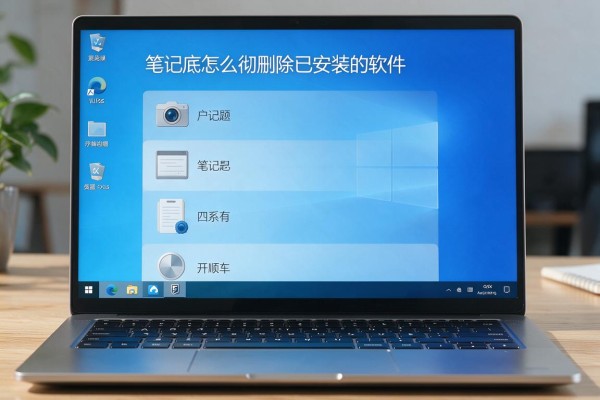
一、系统的原生卸载为最基本的操作,但是要进行规范化操作
首先在设置中找到应用和功能,在这里可以卸载UWP以及一些现代桌面程序,也可以通过搜索软件全名来卸载它,并且要点击卸载按钮并且进行确认操作;如果上述方法无法实现或者出现没有显示或者卸载不成功的情况的话,那么就需要进入到控制面板里面去,在那里可以通过按下win+r组合键打开appwiz.cpl命令行窗口,在其中找到需要卸载的目标程序并用鼠标右键点击它然后选择卸载选项,在这个过程中一定要勾选掉同时删除用户配置文件夹和数据文件夹这两个选项;虽然这一步并不能够彻底地把所有的残留物都给清除掉,但是它可以使得主要程序的服务、启动项以及相关的组件都被系统的级别给停止了,从而为后面的深层次清理工作做好准备。尤其是对于Adobe、Microsoft Office这样的大套装软件来说,在没有经过前面这一步骤的情况下直接使用第三方工具来进行卸载可能会导致卸载逻辑出错。
第二部分Geek Uninstaller进行强制彻底卸载就是主要工作
从官方网站上下载Geek Uninstaller绿色版并安装好之后,在管理员权限下打开它,在主界面上方找到要卸载的应用程序所在的位置,然后右击该应用,选择“强制卸载”,这时工具就会自动停止所有的相关进程、调用原生的卸载程序、保存掉文件和注册表的变化,并且在完成卸载之后还会进行一次二次扫描来找出遗留下来的安装目录、日志文件、快捷方式以及注册表条目,最后再全部勾选之后点击“删除”。开启高级模式可以检测到WOW6432Node下的64位系统的兼容项目,在使用Steam或者Discord这样的跨平台软件的时候尤其重要。
第三大人工核查的关键途径不能被忽略
依次按下Win+R键打开系统盘路径,再依次点击%AppData%,%LocalAppData%,%ProgramData%,在各个文件夹里查找软件名称关键字(包括大小写变种),全部删除掉匹配到的文件夹;然后进入到C:\Program Files和C:\Program Files (x86)这两个目录下,找到对应的安装根目录,并且把里面的内容都清理掉;最后查看一下C:\Windows\System32\Drivers这个文件夹里有没有该软件签名的.sys驱动程序文件存在,如果有就用任务管理器里的“详细信息”选项卡来筛选出相关的进程并终止它们的工作。
四、注册表清理要小心行事但是又不能缺少
用管理员的身份打开注册表编辑器,在HKEY_CURRENT_USER\Software、HKEY_LOCAL_MACHINE\Software和HKEY_LOCAL_MACHINE\SoftwareWow6432Node这三个地方进行重点检查,用编辑-查找的功能来查找软件的英文全名(比如Zoom而不是Zoom会议),然后一条条地查看右边默认值或者安装位置键值所指向的路径是不是已经被删除了,如果确定是属于这个软件并且没有其他共享依赖的话就可以直接删掉它了,在操作之前一定要先做好备份工作。对于不确定的地方可以右击选择修改权限为“拒绝继承”,暂时把它们隔离开来观察系统的稳定情况再做最后的判断要不要删除。
第五部分顽固的软件要通过安全模式来实现闭环清除
如果以上步骤之后仍然有自启服务或者不能被删除的文件夹的话,在此情况下可以尝试以下操作来进入安全模式:按下Shift键的同时点击“重启”,然后选择“疑难解答”,接着选择“高级选项”,最后选择“启动设置”,再次按下F4键。在安全模式下进行如下操作:使用控制面板卸载程序、Geek Uninstaller强制清除以及手动检查路径这三项工作。此时没有第三方驱动的影响,大部分防护类、录屏类和虚拟化类软件的守护进程都会失效,锁定文件也可以被直接删除了。退出安全模式之后再做一次注册表全库关键词扫描就可以完成整个过程了。
完全卸载并不是一个简单的步骤,而是一次涉及整个软件生命周期的系统的工程。要使系统机制、专业的工具和人的判断形成一个完整的循环,才能够有效地清理掉磁盘上的多余文件、消除可能存在的冲突问题,并且保证系统的长久运行。

留言 · 0
还没有留言,说点什么吧
写留言