
笔记本电脑要和打印机相连的话,最简单有效的方法就是用一根USB数据线把二者直接连接起来,插入之后就可以正常使用了;如果想要更加方便快捷一些的话,则可以考虑采用无线网络的方式来实现两者之间的通信。对于所有的主流品牌的打印机来说,使用USB接口进行连接都是比较容易实现的,并不需要做太多的设置工作,在Windows或者Mac OS系统的帮助下会自动识别出打印机并且完成相应的驱动程序安装过程,只需要保证打印机已经接通电源并且数据线两端都插好就可以了。而如果是通过Wi-Fi方式进行连接的话,则需要让笔记本电脑和打印机处在同一个局域网内,并且在操作系统中的“设置-蓝牙及其他设备-打印机和扫描仪”的选项里点击一下就能找到并添加上对应的打印机了。对于一些新式的型号而言,还可以利用Wi-Fi直连或者是扫二维码等方式来进行快速配对。这两种方法都很可靠稳定,在具体的选择上可以根据自己的实际情况来决定——固定的办公室环境之下更适合使用USB接口进行连接,在多个设备共存或者外出办公的时候则应该选择无线的方式。
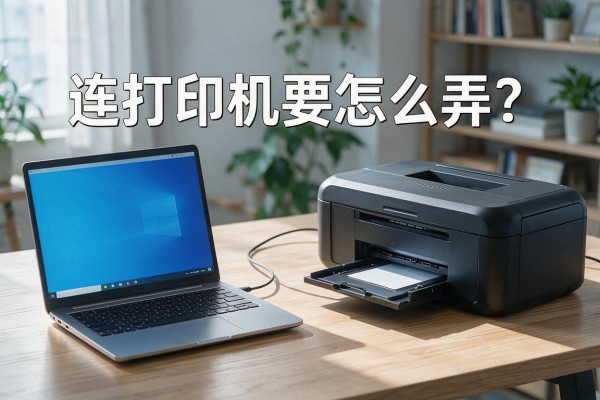
1. 用USB数据线进行有线连接,简单易懂
首先要保证打印机已经插好电源并且打开开关,在打印机后面有一个USB-B接口的地方插入一根标准的USB2.0或者3.0的数据线的一端,另一端插入到笔记本电脑上的任何一个可用的USB-A口里去(对于一些新的轻薄本来说可能需要使用一个USB-C转USB-A的转换器来实现连接)。对于Windows10/11系统的用户而言,在大约二十秒钟之后就会出现一个新的硬件被发现的消息,并且会由系统自带的驱动程序自动地对基本的功能进行安装;而对于MacOS Ventura及其后续版本的操作系统来说,则可以不用手动干预就可以让打印机被识别出来,在进入到“系统偏好设置->打印机和扫描仪”的界面后点击添加按钮就可以把打印机加入进来;如果上述方法都不能使打印机被识别出来的话,那么就需要登录到打印机的品牌官方网站上(比如HP的支持页面中输入具体的型号信息来获取相应的驱动程序下载链接),然后根据自己的操作系统的不同版本从网站上下载对应的驱动程序文件,并且在安装的时候一定要勾选上全部的功能选项以保证所有的功能都能够正常使用;最后一步就是右击打印机图标,在弹出菜单中选择设置为主打印机,在此之后还可以通过打印测试页来检验一下走纸情况以及颜色输出的效果如何。
第二步是进行精确设置,分为两个步骤
第一部分为使打印机能够连接到家庭或者办公室中的WiFi网络,在不同品牌的机器上操作方法稍有不同:对于惠普型号来说,只需要长按住控制面板上的“无线”按钮三秒钟就可以进入到Wi-Fi设置向导当中去;而对于佳博或者是兄弟这样的型号而言,则需要先进入到“设置-网络设置-无线设置- WPS推送”的地方来完成相应的操作;而爱普生型号则要按照如下步骤来进行:首先打开“设置-网络-无线设置向导”,然后一步步地进行下去直到最后看到带有“(网络)”标签的打印机名字被选出来之后再点击添加即可。需要注意的是,在这个过程中一定要保证打印机的WiFi指示灯一直保持点亮的状态,并且要在路由器管理后台设备列表里找到它的MAC地址并且已经成功注册了。第二部分就是在笔记本电脑上主动寻找并绑定打印机的过程,在Windows系统的用户可以按照以下方式操作:打开“设置->蓝牙及其他设备->打印机和扫描仪->添加打印机或扫描仪”,等上大约十到十五秒的时间之后,在列表里面就会出现带有“(网络)”标记的打印机的名字了,这时只要点击一下它旁边的“添加”按钮就可以了;如果是使用Mac OS系统的用户的话,则需要按照下面的方式来进行操作:进入到“系统偏好设置->打印机与扫描仪->+号->IP选项卡”,选择好协议之后再把地址栏里的内容填成打印机的IPv4地址(可以在打印机的网络配置页面上找到该地址),接着把队列留空不填任何东西,最后给打印机起个自己想要的名字之后再点击“添加”。整个过程不需要另外安装任何驱动程序,因为操作系统会默认匹配出通用类型的驱动程序供你使用,但是为了安全起见还是建议大家在以后的时间里从官方网站上下载最新的全功能驱动程序来开启一些高级的功能。
第三部分是实用避坑指南和长效保养建议
常见的故障中,“打印机显示离线”的比例超过六成,其中九成是因为电源休眠或者网络瞬间中断造成的——解决的办法是进入到打印机的设置里面去把“自动休眠”的选项关掉,在笔记本电脑上右击打印机图标之后选择查看正在打印的内容,在上面找到“打印机”这一项往下拉就可以看到一个叫做“脱机使用打印机”的选项了,把它给取消掉。如果遇到驱动冲突的问题的话,在老系统的更新之后就会出现这样的情况,那么就建议大家使用品牌的官方网站上的那个“驱动清理工具”来进行彻底地卸载残留的部分然后重新安装最新的驱动程序。对于一些经常性的操作比如每个月都要进行一下打印头的清洁工作,在每次按下打印机设置菜单的时候都可以实现;另外每隔三个月左右也要对进纸辊做一个除尘的操作;并且要保证自己使用的A4纸不能太潮湿也不能太干燥而且不能有卷角的情况发生这样可以有效的减少卡纸的现象以及颜色偏差的可能性。
因此,USB连接主要考虑的是物理链接是否稳定、驱动是否完整,而Wi-Fi连接则需要保证两端的网络状况一致并且能够互相访问对方的IP地址,这两者都可以通过正确的操作来实现。


留言 · 0
还没有留言,说点什么吧
写留言