
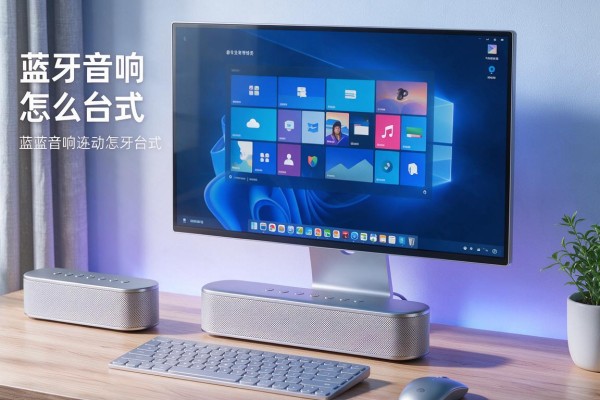
台式电脑可以使用蓝牙来连接音响,非常方便并且兼容性很好。只要保证电脑有蓝牙模块(近几年大部分主流品牌的笔记本都内置了),或者安装一个USB蓝牙适配器之后把音响放到配对模式下,在操作系统里找到“设置→设备→蓝牙和其他设备”打开蓝牙选项,并点击“添加蓝牙或者其他设备”,就可以在列表中找到并一键配对;配好之后右击任务栏上的音量图标选择“播放设备”,把音响设为默认输出之后就可以马上开始播放本地音乐或者是网络电台的内容了。整个过程不需要安装任何第三方软件,在Windows 10/11的基础上已经很完善了,经过测试大多数支持SBC/AAC编码解码的蓝牙音箱都可以做到低延时、高质量的声音传输。
首先检查一下电脑的蓝牙硬件是否正常工作
最简单的方式就是右击桌面上的“此电脑”图标,在弹出的菜单中选择“属性”,然后在打开的新窗口里点击左边栏中的“设备管理器”,接着展开右边栏下的“蓝牙”选项卡就可以看到相关的设置了。如果此时没有看到有关于Intel无线蓝牙或者Realtek蓝牙适配器等信息的话,则需要插入一个USB蓝牙适配器,并且最好选择支持蓝牙5.0以上的型号,在插入之后一般会自动被系统检测到并且安装好基本的驱动程序,在一些特殊的情况下还需要从适配器的品牌官方网站上下载对应的Windows 10/11驱动程序进行安装之后再重新启动电脑才能使功能正常运行。
使音响处于可以被发现的状态
不同品牌的音响进入配对模式的方法也各不相同:大多数便携式的音箱只需要长按电源键三秒钟以上,并且等到指示灯从一直亮的状态变为快速闪烁的蓝色和白色两种颜色的时候就可以认为已经完成了;而对于一些桌面上的大尺寸音响来说,则需要同时按下“蓝牙键+音量减键”两秒钟左右的时间,在此期间内如果能听到语音提示“Ready to pair”的话就说明已经成功进入了配对状态;如果还不确定具体的操作步骤的话,最好还是参照随附说明书上关于“Pairing Mode”的部分来进行操作,不要仅仅依靠着打开之后就会自动进行配对的方式去使用它——有些型号即使是在上一次连接没有完全结束的情况下也会直接与之前的设备相连而不允许新的电脑对其进行搜寻。
第三部分是系统级别的配对操作要点以及常见的卡点如何解决
打开电脑上的设置-设备-蓝牙和其它设备,在这里打开蓝牙之后再点击添加蓝牙或者其他设备-选择蓝牙-保证音响与电脑之间有一米左右的距离并且没有金属物体阻挡就可以进行下一步了。如果长时间都没有出现任何东西的话可以试着点击右上角的刷新按钮;如果还是不能看到的话就回到音响的那一边去启动配对模式,在电脑这边也同时按住再次扫描。在配对的过程中会有一个六位数的验证码,请你在音响那边用相应的按键来输入而不是在电脑这边手动填入——这时要停下来查看一下音响说明书上面是如何验证的。
第四部分是关于音频输出设置以及实时效果优化
连接好之后,在任务栏的音量图标上右键选择“声音设置”,再点击一下进入更详细的设置界面,在这里找到对应的扬声器名称(比如JBL Flip 6 Stereo),将其设为默认设备,并且双击打开它的属性窗口,在其中切换到“增强”标签页里勾选上“响度均衡”,以此来提高较小的声音效果;接着在高级标签页里把默认格式改为“16位、44.1kHz(CD质量)”,防止系统自动降低采样率造成信息丢失的问题出现。为了检验效果,在测试的时候可以放一首高清音频文件来看看有没有断开、延迟或者左右声道不一致的情况发生。
五、稳定性的提高以及日常保养的建议
为了降低2.4Ghz频段的干扰,在电脑旁边不要开启无线路由器的“智能频段切换”,把蓝牙适配器用一根USB延长线插到前面,并且每个月都要在设备管理器里右击蓝牙设备进行一次更新驱动程序的操作选择自动查找更新;每次用完音响之后要马上把它关掉,防止它一直开着消耗电力从而影响下一次开机的速度。
因此,在硬件确定之后再进行音频调试,并且每一项都有具体的途径和可以验证的结果,所以可以做到一打开箱子就可以使用并且保持稳定的输出。


留言 · 0
还没有留言,说点什么吧
写留言