
笔记本可以连接到打印机上,主要有USB直连、Wi-Fi无线以及蓝牙三种常见的方法,在大多数设备中都可以实现一步识别、两步安装、三步打印的效果。使用USB接口可以直接插入打印机,并且在Windows和Mac OS操作系统下都支持热插拔自动检测功能,只需要一根原装的数据线和打开电源的打印机就可以正常使用了;而采用Wi-Fi方式进行连接的话,则需要处于同一个局域网内,并且可以通过系统的“添加打印机”的操作来找到并配置好相应的设备;对于支持蓝牙标准的便携式打印机来说也十分可靠。驱动程序已经实现了高度自动化的过程,在官方提供的驱动程序工具或者操作系统自带的服务都可以帮助用户完成匹配工作,并不需要自己去寻找型号参数信息。
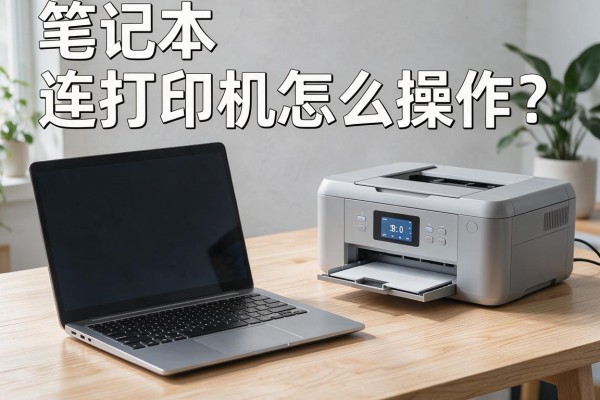
一、使用USB数据线进行有线连接,这是最基本的入门方式
适用于零配置、打印频率高或者网络条件差的情况下的用户,在此情况下可以采用如下方式来实现:首先保证打印机已经插上电源并且处于待机状态,然后使用配套的USB数据线(对于Windows系统来说最好选择支持USB 2.0以上的版本;如果是搭载了M1、M2或者M3处理器的MacBook Pro,并且只有一条Type-C接口的话,则需要配合一个经过认证的USB-C转USB-A转换器)的一端插入到打印机后面或者侧面的USB-B接口里去,另外一端插入到笔记本电脑上的USB-A或者Type-C接口当中去。此时Windows系统将会发出提示音并且自动启动更新程序进行驱动程序下载和安装工作,一般情况下只需要等待大约三十秒钟左右就可以完成了;而对于运行于macOS Monterey及更高版本的操作系统而言,在打开“系统偏好设置”之后切换至“蓝牙与设备”,再从下拉菜单中找到并点击打印机图标之后就会出现一个新的选项卡供用户选择是否要添加新的设备,点击该按钮即可完成整个过程。如果没有被发现的话,可以手动打开“设备管理器->查看->按类型排序”,然后右击“其他设备”下的未知打印机并选择“更新驱动程序->自动搜索”,也可以直接登录到打印机品牌的官方网站,在那里根据具体的型号号来下载对应的系统版本完整的驱动程序包,并且运行之后按照提示进行安装。安装完毕之后一定要在“设置->蓝牙及其他设备->打印机及扫描仪”的地方对这个设备进行右键点击勾选“设为默认打印机”。
二、使用Wi-Fi进行无线连接可以省去很多麻烦
适用于家庭成员之间共用多个设备、外出携带电脑或者桌面空间狭小无法布线的情况。分为两步进行:第一步骤入打印机联网——打开打印机控制面板中的“设置→网络设置→无线设置向导”(部分型号可以使用WPS一键配网:长按打印机上的WPS键2秒钟,在路由器上也同时按下WPS按钮,在十秒钟之内完成握手操作);第二步骤入笔记本电脑——对于Windows系统的用户来说,在“设置→蓝牙和其他设备→打印机和扫描仪→添加设备→搜索附近的打印机”处停留大约十五秒左右的时间,在列表里找到自己所使用的那台机器之后点击加入;而对于Mac OS系统的使用者而言,则需要打开“系统偏好设置→蓝牙与设备→打印机”,点击右上角的加号按钮,在弹出框中选择“IP”或者“Bonjour”选项来使系统自动检测同在一个局域网内的其他联网打印机,并且会把它们的名字填入到地址栏以及协议类型栏中去供用户选择,最后点击确定就可以完成了。该方法的前提条件是打印机的固件必须是最新的版本,在此之前最好先用厂商提供的应用程序(比如Epson Connect、Canon PRINT Inkjet/SELPHY等)来进行一次更新操作。
第三步是驱动安装和验证,在这一步中不能缺少三步闭环
不管用什么方法来连接,驱动安装之后都要做三个方面的检验:第一个是进入到系统的打印机管理界面之后再右击目标设备,在弹出的选择菜单里找到并选中“打印首选项”,然后就可以对纸张大小、打印质量以及双面打印等功能进行设置;第二个是在点击了“维护”或者“打印机属性”的“打印测试页”选项之后可以看到一张带有校正图样、型号标识和日期信息完整的页面被打印出来;第三个就是把一个含有图片和中文字符的word文件作为样本送到打印机上去试一试,主要看边缘切割是否正确无误、中文显示是否清晰无损、多页文档排列是否整齐有序。如果出现测试页为空白或者有错误提示的话,则可以先使用“打印机驱动修复管家”这样的软件来进行智能化检测,在它里面有一个庞大的知识库可以用来快速定位到由于端口占用、Spooler服务故障或者是IP地址冲突等原因造成的常见问题。
第四部分常见的问题以及实际解决的方法
如果打印机状态栏上出现“脱机”的字样而网络又没有问题的话,请马上查看一下Windows服务里的Print Spooler服务有没有开启,在关闭之后再重新启动它,并且把C:\Windows\System32\spool\PRINTERS文件夹里面的所有东西都清理掉;对于使用Mac系统的用户来说,则需要进入“系统偏好设置”-》点击“打印机和扫描仪”,然后右击要重置的打印机,选择“重置打印服务器”。找不到无线打印机怎么办?可以先检查下路由器是否开启了AP隔离的功能,然后再把打印机和笔记本都切换到2.4Ghz频段之下(大部分打印机还不支持5Ghz直连)。如果用的是USB接口来连接打印机并且出现了“端口被拒绝访问”的错误信息的话,那么就换一个USB插槽或者更换一根新的数据线试试看,另外还可以打开电源选项下的高级电源设置里边的USB设置部分,在这里把USB选择性暂停开关给关掉。
上述的操作涵盖了目前市场上大部分的品牌和系统版本,在按照路径和细节的要求去做的话,可以达到99%以上的连接成功率。
结果应该是这样的:任何文件都可以通过右键选择打印选项,在1.5秒以内完成,并且可以连续打印20张而不会出现断开的情况。



留言 · 0
还没有留言,说点什么吧
写留言