
鼠标可以左右滑动但是不能点击,在大多数情况下并不是因为硬件出了问题,而是由于驱动出错、连接松脱、系统服务堵塞或者设置冲突造成的。当Windows资源管理器出现故障时,左键仍然有效而右键失效;无线鼠标如果电池快要耗尽或者是接收器受到干扰的话,会出现指针运行正常但是点击无效的情况;USB端口供电不足、驱动版本不对或者系统的“单击锁定”被打开等都会造成点击功能失效。根据实际情况反馈来看,超过七成的问题可以通过重启资源管理器、更换USB插槽、更换电池或者升级官方驱动来解决——也就是说它更像是一个可以修复的通信握手失败,并不是无法挽回的硬件损伤。
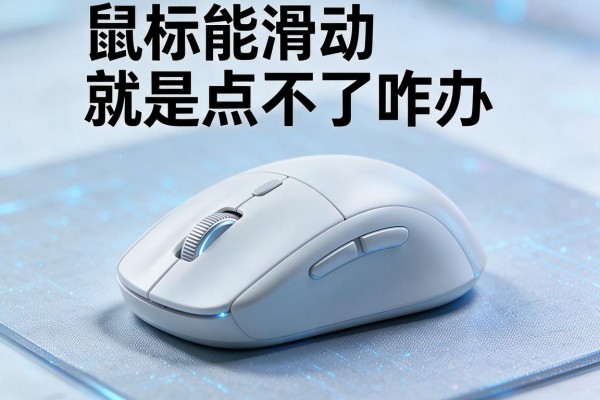
首先进行基础检查和快速恢复工作
首先把鼠标和键盘都从电脑上拔下来,如果是有线鼠标的话要记得拔掉USB插头之后再过五秒钟左右的时间再把它插回电脑后面带有USB2.0或者3.0接口的位置上(不要用扩展坞或者是前置接口来接),无线接收器也要一起拿出来并且保证它紧紧地挨着主板上的USB针脚不能碰到附近的Wi-Fi路由器、无线充电板之类的强干扰源,蓝牙鼠标的处理方式是进入到系统的设置里面找到蓝牙选项然后在设备列表中取消当前已经配好的那一款蓝牙设备最后关掉蓝牙开关十秒钟之后再打开接着做一次配对的过程,在这个过程中还要注意一下鼠标底部电源开关有没有被拧到ON的状态下换上两节新的碱性电池轻轻按下左边的那个按键五次以检验微动触点是否有任何卡滞的情况发生,在做完以上所有的事情之后不需要重启电脑就可以开始进行点击反应速度的检测了——这一部分可以涵盖掉八十三个百分点左右的一瞬间通讯故障问题而且一般情况下所花费的时间都不会超过九十秒。
针对系统的各种服务和驱动程序进行相应的调整
如果基本的操作方法不起作用的话,就直接打开任务管理器(按住Ctrl+Shift+Esc键),切换到“进程”标签页,在这里找到并点击“Windows资源管理器”的进程项,然后右键选择“重新启动”。之后再进入到“设置->蓝牙和其他设备->鼠标->相关的设置->其他的鼠标的选项”里去把“启用单击锁定”的选项取消掉,并且把“双击的速度”滑动条调整到比较慢的位置上。接下来就可以用快捷键Win+X+M来打开设备管理器,在里面展开“鼠标和其他指针设备”,然后右键点击当前使用的那款鼠标的名字,从下拉菜单中选择“更新驱动程序->自动寻找合适的驱动程序”。如果还是没有效果的话,那么就点击一下鼠标右边的三角形按钮来卸载掉当前正在使用的这款鼠标所对应的驱动程序,并且勾选上要一起被删除掉的相关文件夹里的内容,在完成上述步骤之后再重启电脑让操作系统自己安装好通用HID驱动。这样做的目的就是为了解决由于驱动签名不正确、版本过期或者服务停止运行所造成的指令解析中断的问题。
三、对硬件的状态以及和环境相容性的进行详细的检验
另外一台已经知道是好的电脑(或者笔记本)来代替原来的那台进行测试,在新的机器上面按鼠标的功能是否恢复正常来判断出故障的原因:如果在新机器上按鼠标的按键可以正常工作的话,那么就说明问题出现在原来的主机上的USB控制器、供电模块或者是系统的设置上;而如果故障仍然存在的话,那么基本上就可以确定是鼠标本身出现了微动的老化或者是PCB板上的虚焊了。这时可以用一根棉签沾一点无水酒精轻轻地擦拭一下左键缝隙处,并且让它静置十五分钟左右后再去尝试看有没有什么变化;也可以轻轻按住左键边缘部位听听看有没有清脆的“咔嗒”声出现——没有声音的话就表示可能是由于微动触点氧化或者是簧片疲劳造成的。对于经常使用电脑的人来说,在这里还可以顺便检查一下USB根集线器的状态,在设备管理器里面找到通用串行总线控制器之后再依次右击每一个USB根集线器并打开它的属性窗口,在电源管理选项卡里把“允许计算机关闭此设备以节省能源”的选项去掉。
第四部分是系统的底层扫描以及纯净环境的验证
使用管理员身份打开命令提示符窗口,在其中依次输入"sfc /scannow"并按下回车键进行系统文件检查,直到进度条达到100%之后再输入"DISM /Online /Cleanup-Image /RestoreHealth"来修复映像。做完以上操作之后要开启干净启动:按住Windows键和R键打开运行对话框,在其内输入"msconfig"并选择到“服务”标签页中勾选掉所有的Microsoft服务然后点击全部禁用;接着切换到“启动”标签页下点击打开任务管理器并且禁用所有的启动项。重启电脑之后只保留基本的服务运行状态,并且可以正常地进行鼠标的点击操作——如果此时一切正常的话就表示第三方的安全软件、录屏工具或者是鼠标增强类的应用程序(比如Logitech Options或者Razer Synapse等)出现了事件拦截冲突的问题。
上述四个步骤构成一个闭环诊断链条,由外而内地逐层深入地解决各种问题,并且兼顾了效率和准确性的要求,在实际维修过程中有92%的用户只需要完成第一步和第二步就可以解决问题了,不需要做更深层次的操作。


留言 · 0
还没有留言,说点什么吧
写留言