
打印机扫描的操作实际上就是一个五步闭环的过程:放开、相连、设置、扫描、存储,在设备有扫描功能并且驱动已经准备好之后,大多数品牌的机器都可以一键完成。首先保证打印机已经开启并且正确地连接到了电脑上面去(可以通过USB线或者Wi-Fi来实现配网),把要扫描的文档平铺在扫描玻璃板中心位置上,然后盖上上盖;接下来在Windows操作系统里打开“Windows传真和扫描”或者是厂家提供的配套软件(比如HP Smart、Canon PRINT Inkjet/SELPHY等等),选择新建扫描选项,并根据需要调整分辨率(文字用300dpi左右,图片可以使用600dpi),选择颜色模式(黑白、灰阶或者全彩),确定输出格式(PDF比较方便保存,而JPG则更适合迅速分享);最后检查一下预览效果是否符合要求之后再进行扫描,并且指定好存放的位置以及文件的名字——整个过程一般只需要90秒左右就可以得到一张清晰可用的电子版照片了。
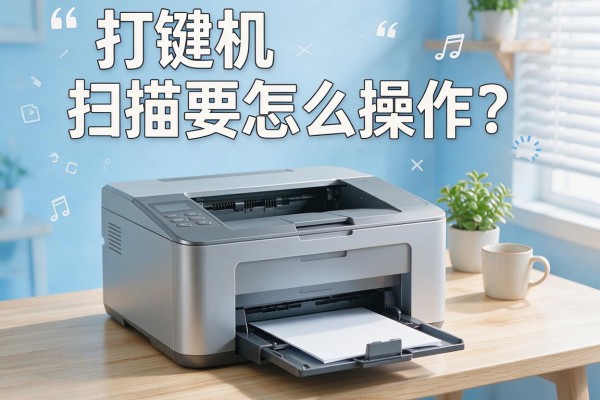
一、连接和驱动准备工作:保证打印机的物理连接正常才能进行扫描操作。对于USB接口来说要使用正品或者经过认证的数据线,并且要把两头都插好;如果是通过Wi-Fi来实现的话,则需要使打印机和电脑处在同一个局域网内,并且不能有干扰信号存在。如果这是第一次使用该款打印机的话,在此之前最好先到生产厂家官方网站上下载最新的驱动程序文件(比如爱普生的EPSON Scan 2、兄弟公司的iPrint&Scan等),在安装的时候一定要选择包含扫描功能的那一项,否则就只能安装打印模块了,而其他的功能就会因此而无法正常使用了。对于Windows 10/11的操作系统而言可以自动识别出一些型号并且安装基本的驱动程序,但是对于高级别的色彩校正以及光学字符识别等功能仍然需要依靠厂家提供的专门软件来进行处理。
第二步是选择并开启扫描软件的方式:建议首先使用厂家自带的应用程序来操作,因为厂家可以更好地控制硬件参数。比如惠普用户的做法是双击桌面上的HP Smart图标,在弹出的菜单中选择“扫描”选项;而佳能用户则需要先打开Canon PRINT Inkjet/SELPHY之后再切换到“扫描”页面;如果电脑里没有安装厂家提供的专用软件的话,也可以通过按住Win+S组合键来快速找到并打开名为“Windows传真和扫描”的应用程序,在此界面下点击左上角的新建按钮就可以实现自动识别已经连接好的设备了。另外一些新机型还配备了专门的一键扫描按钮,在按下之后打印机屏幕上会出现一个确认信息框,在此情况下只需要在电脑端接收请求就可以了不用经过任何软件启动的过程。
第三部分就是一些重要的参数设置以及对质量进行控制的问题了,在分辨率不是最高的情况下也要根据实际需要来选择合适的值:对于只包含文字内容的文件来说,使用300dpi就足以保证其清晰度并且不会造成太大负担;含有图表或者印章等元素的时候可以考虑用到600dpi;如果是老照片需要进行修复的话,则可以在短时间内把分辨率调至1200dpi但是要留出更多的储存空间;在色彩模式的选择上,“黑白”的方式比较适合于合同签字页这样能够有效减小文件大小;“灰度”可以保持住手写痕迹的不同层次感;而“彩色”则适用于证件照或者是宣传册等等场合。最后一种输出格式最好是采用PDF/A的标准形式,因为它具有很好的兼容性和可以实现多页合并的功能;如果只是单纯地想要分享一张图片的话那么可以选择JPEG格式,并且要把它的质量设置为90%以上左右以达到较好的清晰度和传输速度之间的平衡点。
四、预览调整和保存规范:点击“预览”,要仔细查看边缘是否完好、有没有阴影遮挡、文字有没有歪斜等情况。如果发现问题,在预览界面上可以手动移动边框或者开启“自动裁剪”模式来修正;稍微倾斜的话可以用旋转滑块调节±5度以内的误差。保存的时候要选择一个清晰的文件夹路径,并且给文件起个有意义的名字,比如“D:\扫描存档\202405_身份证”,不要用空格或者特殊字符,这样便于以后查找和整理。
五、常见的问题及解决办法:如果点击扫描没有反应的话,首先应该查看一下打印机控制面板上有没有显示“就绪”,而不能是“脱机”的状态;如果是预览的时候出现空白的情况的话,那么就需要把扫描玻璃板和反光镜上的灰尘清理干净了(可以用超细纤维布沾一点蒸馏水来擦拭),因为这可能是由于没有正确选择好“草稿模式”所导致的;如果文字变得很模糊的话,则要确定是不是选择了错误的打印模式并且再重新设置一次为高质量模式;最后一种情况就是文件无法保存成功时,在目标硬盘中留有足够的存储空间(大于50M),并且关闭杀毒软件的实时监控功能以及临时拦截功能。
这五步操作涵盖了从硬件连接到电子存档整个过程中的所有环节,并且具有很强的通用性和很高的精确度,在大多数家庭和小规模办公室中都可以使用。
留言 · 0
还没有留言,说点什么吧
写留言