
笔记本可以和打印机进行连接,并且有USB有线、Wi-Fi无线、蓝牙三种成熟的方案可以选择。无论是Windows 11/10还是Mac OS系统都自带了这三个方面的支持,在不需要任何外接设备的情况下就可以实现配置:使用USB接口直接插入打印机就可以实现即插即用的效果,在通电之后系统会自动识别并且安装好相应的驱动程序;对于Wi-Fi连接而言,则需要保证两者的网络在同一局域网内,并且在操作系统中选择“添加打印机或扫描仪”的选项来找到并配对打印机;而蓝牙连接就比较适合于那些支持此标准的小型设备了,在打开两者蓝牙之后再进行搜索配对就可以了。所有的这些方法都是依靠官方提供的驱动来进行工作的,所以最好能从打印机的品牌官方网站上下载最新的驱动程序包来保证兼容性和功能性。
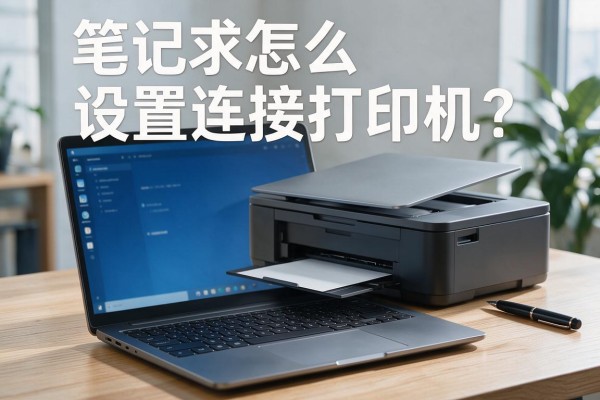
一、使用USB数据线进行有线连接,这是最简单有效的入门方式
适用于各种类型的用户特别是第一次安装打印机或者网络情况比较复杂的办公室环境。操作步骤清晰:首先打开打印机电源之后再用附带的数据线把打印机后面的USB-B插口和笔记本上的任意一个USB-A或者USB-C转接头插入到一起,并且要确保两者之间接触良好;如果此时没有出现“找到新硬件”的提示信息的话可以手动进入到“设置→蓝牙及其他设备→打印机和扫描仪→添加打印机或扫描仪”,然后选择“我没有看到上面提到的任何一款打印机”,最后点击“通过USB连接的打印机”。对于使用Mac系统的用户来说,在完成上述步骤之后一般不需要再做其他的操作了,因为系统会在“系统偏好设置→打印机与扫描仪”里面自动显示出相应的设备并允许你进行添加;但是在添加之前最好还是去厂家官方网站上查找自己所使用的打印机型号对应的最新驱动程序文件(比如HP Smart、Canon IJ Setup、Epson Connect等等),以免因为使用的是操作系统默认的通用驱动而导致双面打印、纸张类型识别等功能无法正常使用。
第二部分是通过Wi-Fi进行无线连接的方式,它具有方便快捷的特点
对于已经连接到家庭或者公司的无线网络的家庭用智能打印机来说尤其适用,在多个设备共用打印的情况下使用效果最好。前提条件是打印机已经完成了Wi-Fi配网——大多数型号都支持WPS一键配网(长按打印机控制面板上的WPS键两秒钟,在路由器上也同时按下WPS按钮),或者是利用制造商的应用程序来指导用户进行SSID和密码的输入。一旦配网成功之后,在Windows系统的设置里找到蓝牙及其他设备、打印机和扫描仪,并选择一个带有“_IP_”或者“_WiFi_”标签的设备按照提示进行安装;而在Mac OS系统中,则需要进入到系统偏好设置里的打印机与扫描仪部分点击加号按钮,在弹出的选择框中选择“IP”选项卡然后输入打印机后台所显示出来的IPv4地址(一般可以在打印机设置菜单下的“网络状态”中找到),最后选择合适的协议类型并给它命名之后点击添加即可。为了防止长时间不使用导致断开连接的情况发生,在此情况下可以考虑关闭打印机节能模式中的“Wi-Fi休眠”。
第三种方式是使用蓝牙进行连接,在一些比较轻量级的应用场合中作为补充
只适用于蓝牙5.0以上版本的打印机和最新的笔记本电脑,在打印机设置里打开蓝牙并且设置为可以被发现的状态;对于Windows系统的用户来说,在设置里面找到蓝牙和网络选项,在这里点击添加新的蓝牙设备,在列表中选择你要连接的打印机,并且输入它的配对码(默认是0000或者1234),就可以完成配对了;而对于Mac OS X系统的用户而言,则需要进入到系统偏好设置里的蓝牙选项卡下,点击添加新的蓝牙设备按钮,在弹出的选择框里选择你要连接的打印机之后再进行下一步操作来完成配对的过程;需要注意的是,蓝牙传输只能用于简单的文件打印,并不能实现扫描、复印以及高精度的颜色校准等功能,在平时的时候可以用作一种应急手段。
第四部分驱动和故障排除的实际保障
不管用什么方法来连接,驱动程序的质量都会直接影响到打印的效果。建议使用品牌的官方提供的“驱动修复管家”之类的软件,在运行的时候选择“自动安装模式”,该软件可以识别出打印机的具体型号,并且会把完整的驱动套装都下载下来(包括打印、扫描以及状态监控等功能),如果自动识别不成功的话,则可以选择进入“手动安装模式”,此时需要输入打印机的确切型号信息来进行精确匹配;当出现“打印机脱机”的情况时,首先要检查一下是否有打印任务被堵塞在了“打印队列”中,然后右击打印机图标打开一个菜单,在里面点击“查看正在打印的内容”,清除所有的任务之后再重启一下Print Spooler服务;如果还是不能解决问题的话,那么就试着拔掉USB线或者重启无线路由器或者是重置一下打印机的网络设置,然后再按照正常的步骤进行添加操作。
掌握了这三种连接方式以及它们的操作方法之后,几乎所有的笔记本电脑和主流打印机都可以轻松地进行配对了。



留言 · 0
还没有留言,说点什么吧
写留言