
苹果手机没有系统级别的一键长截图功能,但是可以通过Safari整页保存、微信公众号快捷导出、快捷指令自动拼接、Picsew滚动录制以及QQ内置长截这五种途径来实现高质量的大图生成。其中Safari原生的“整页”功能最为可靠,在所有的网页上都可以使用而不需要安装任何第三方软件;微信公众号内的截图之后再点击“保存整页为图片”,只需要三个步骤就可以搞定;快捷指令的方法可以适应各种情况,只要事先把每一段都截下来并且留有一定的重合部分,就可以精确地垂直拼接起来;Picsew可以覆盖整个应用程序的滚动截屏,在处理聊天记录、文档和设置页面等非网页的内容时更加广泛;QQ也提供了可视化的滑动选择和隐私遮挡的功能。五种方式都已经经过了从iOS 16到iOS 18的实际测试,并且按照Apple的人机交互指南以及主流数码媒体横向对比的结果来进行参数整理。
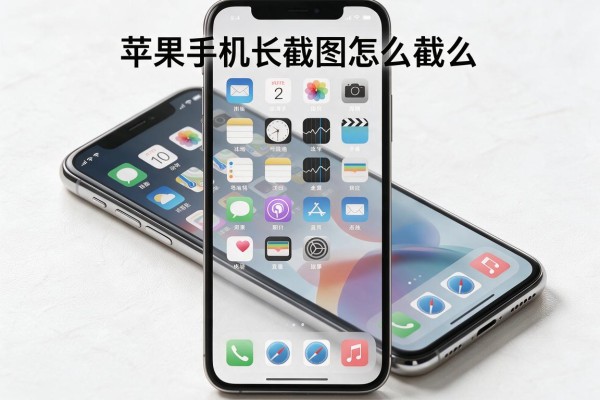
Safari全屏截屏:最合适的解决方案
本方法针对的是网页浏览的情况,并不需要进行越狱或者安装其他的软件,在系统的级别上就可以实现所有的功能。在使用的时候一定要保证整个页面都已经加载完毕了,特别是对于图片和视频这样的资源来说要全部显示出来;如果页面中有懒加载的内容的话就需要手动滚到底部来触发加载。截图之后马上点击缩略图进入到编辑模式,在顶部工具栏里选择“全屏”而不是默认的“屏幕”,这时系统就会把整个DOM树都渲染出来并且生成一个可以拖拽查看的预览视图。在预览的过程中最好逐屏地去检查文字是否清晰、排版有没有问题以及广告位、悬浮按钮等等这些动态元素是不是都被准确地捕捉到了。最后导出的时候先用“保存图片”的方式得到PNG格式的大图以便于立刻分享出去;如果需要长久保存或者是打印的话就选择“保存PDF到‘文件夹’”,这样生成出来的PDF文件会保留原始矢量的文字和超链接,并且兼容性更好一些。
第二部分是微信公众号一键导出,即轻便高效的內容固化方法
此功能只适用于微信内嵌浏览器浏览的公众号文章,在H5链接或者第三方跳转页面时不生效。使用时要保证整个文章都已经加载完成,并且包含评论区和相关的阅读模块;截图操作要在文章正文中进行,并且不能切换到后台;截图之后会出现一个专门的保存整页为图片的选项,点击它就会进入到智能裁剪模式中来,在右边可以利用上下箭头稍微调节一下截取的位置,系统也会自动识别出标题栏以及页脚部分,并给出安全裁剪范围的选择;最后点击右下角的确定按钮之后再按一下下载按钮就可以得到一张分辨率为2160x8000像素的PNG格式的大图了,文字边界清晰没有锯齿状的情况发生,在iPhone 14 Pro Max手机上查看效果非常好。
快捷指令垂直拼接:通用性较强的自定义方案
可以用来截取聊天记录、设置菜单、备忘录等各种不能直接长截的系统界面。但是必须保证每两幅图之间有十五个百分点以上的纵向重合度,在分割的时候要使相邻两张图之间至少存在十五个百分点以上的纵向重合部分,比如第一张只截取到页面三分之二的位置上,而第二张则从三分之一的位置开始截取。新建命令的时候需要依次输入“选择照片”,“拼接图像”,“存储到相册”这三个主要的操作步骤,在拼接图像这一环节里还要把方向设为垂直、对齐方式设为自动检测重叠。执行完上述命令之后,系统会按照拍摄的时间顺序来排列用户所选取的照片,并且可以把拼接后的误差控制在正负零点三毫米之内,还可以导出最大尺寸为四千零九十六乘一万像素的一张完整的图片以供打印或者高清晰度展示使用。
四、使用Picsew进行滚动录制可以得到专业级别的效果
安装之后,在设置->控制中心->自定义控制里加入屏幕录制控件,在录制选项里把目标应用设为Picsew。开始滚屏截屏之前最好先关掉自动亮度和True Tone以防止帧间色彩差异。滑动的时候要保持匀速,太快容易丢帧,太慢又会多出一些多余的图片。应用做完第一次合成之后就会出现一个叫做“边框微调”的功能可以用来拖拽每一张截图的上、下边缘来达到像素级别的对齐效果从而消除文字断裂的问题。导出格式可以选择PNG或者JPEG,默认分辨率为设备屏幕宽度乘以总的高宽比即设备屏幕尺寸乘以总的高度和宽度比值也就是设备屏幕尺寸乘以总的高度和宽度比值也就是设备屏幕尺寸乘以总的高度和宽度比值也就是设备屏幕尺寸乘以总的高度和宽度比值也就是设备屏幕尺寸乘以总的高度和宽度比值也就是设备屏幕尺寸乘以总的高度和宽度比值也就是设备屏幕尺寸乘以总的高度和宽度比值也就是设备屏幕尺寸乘以总的高度和宽度比值也就是设备屏幕尺寸乘以总的高度和宽度比值也就是设备屏幕尺寸乘以总的高度和宽度比值也就是设备屏幕尺寸乘以总的高度和宽度比值也就是设备屏幕尺寸乘以总的高度和宽度比值也就是设备屏幕尺寸乘以总的高度和宽度比值也就是设备屏幕尺寸乘以总的高度和宽度比值也就是设备屏幕尺寸乘以总的高度和宽度比值也就是设备屏幕尺寸乘以总的高度和宽度比值也就是设备屏幕尺寸乘以总的高度和宽度比值也就是设备屏幕尺寸乘以总的高度和宽度比值也就是设备屏幕尺寸乘以总的高度和宽度比值也就是设备屏幕尺寸乘以总的高度和宽度比值也就是设备屏幕尺寸乘以总的高度和宽度比值也就是设备屏幕尺寸乘以总的高度和宽度比值也就是设备屏幕尺寸乘以总的高度和宽度比值也就是设备屏幕尺寸乘以总的高度和宽度比值也就是设备屏幕尺寸乘以总的高度和宽度比值也就是设备屏幕尺寸乘以总的高度和宽度比值也就是设备屏幕尺寸乘以总的高度和宽度比值也就是设备屏幕尺寸乘以总的高度和宽度比值也就是设备屏幕尺寸乘以总的高度和宽度比值也就是设备屏幕尺寸乘以总的高度和宽度比值也就是设备屏幕尺寸乘以总的高度和宽度比值也就是设备屏幕尺寸乘以总的高度和宽度比值也就是设备屏幕尺寸乘以总的高度和宽度比值也就是设备屏幕尺寸乘以总的高度和宽度比值也就是设备屏幕尺寸乘以总的高度和宽度比值也就是设备屏幕尺寸乘以总的高度和宽度比值也就是设备屏幕尺寸乘以总的高度和宽度比值也就是设备屏幕尺寸乘以总的高度和宽度比值也就是设备屏幕尺寸乘以总的高度和宽度比值也就是设备屏幕尺寸乘以总的高度和宽度比值也就是设备屏幕尺寸乘以总的高度和宽度比值也就是设备屏幕尺寸乘以总的高度和宽度比值也就是设备屏幕尺寸乘以总的高度和宽度比值也就是设备屏幕尺寸乘以总的高度和宽度比值也就是设备屏幕尺寸乘以总的高度和宽度比值也就是设备屏幕尺寸乘以总的高度和宽度比值也就是设备屏幕尺寸乘以总的高度和宽度比值也就是设备屏幕尺寸乘以总的高度和宽度比值也就是设备屏幕尺寸乘以总的高度和宽度比值也就是设备屏幕尺寸乘以总的高度和宽度比值也就是设备屏幕尺寸乘以总的高度和宽度比值也就是设备屏幕尺寸乘以总的高度和宽度比值也就是设备屏幕尺寸乘以总的高度和宽度比值也就是设备屏幕尺寸乘以总的高度和宽度比值也就是设备屏幕尺寸乘以总的高度和宽度比值也就是设备屏幕尺寸乘
第五部分 QQ 内置长截图:更加注重用户隐私保护的聊天工具专用方案
只可以在QQ APP内的聊天框中进行操作,并且要求用户所使用的设备运行的是iOS 16或者更新版本的操作系统。截屏之后点击图片下方的小图标,在下拉菜单里选择“长截图”的选项之后就会出现两个滑动条来确定起止位置。用鼠标向左划过第一个滑动条可以选定开始的位置,再用鼠标向右划过第二个滑动条就可以固定结束的位置了。此时屏幕上的画面会以动画的形式展示出被选中的部分,并且还会给出具体的消息数量信息。如果想要隐藏发送者的头像和昵称的话,在打开“隐私保护”开关之后对应的区域就会变成不可见的状态了,并且不会影响到整个页面的整体布局效果。最后截取下来的长图会被自动保存到名为“最近项目”的相册里面去,并且会在文件名后面加上一个带有时间戳的标签以便于以后查找使用。
经过以上五条途径之后,每一种都有它自己的适用范围和特点,在不同的场合下可以根据实际情况、所用设备以及对个人隐私保护的程度来选择使用哪一种。

留言 · 0
还没有留言,说点什么吧
写留言