
电脑截屏,在Windows、macOS和Linux这三种操作系统中都有很多种默认的快捷方式可以用来进行截图,并不需要安装任何软件就可以很高效的完成工作。对于使用Windows系统的用户来说,可以通过按下Win+Shift+S来快速地对某个区域进行截图,也可以直接按下PrtSc键来获取整个屏幕的画面或者按下Alt+PrtSc来抓取当前窗口的内容;而对于Mac用户而言,则可以用Command+Shift+3/4这两个组合键直接得到一张高质量的PNG格式图片,并且还可以选择性地勾选需要被标记的部分以及设置延迟时间;而在Linux系统下常用的发行版比如GNOME、KDE也都内置了相应的快捷键组合用于全屏截图、单个窗口截图或者是任意区域截图等等各种各样的情况。所有的这些功能都是依靠着操作系统本身的能力来进行工作的,反应速度很快而且非常稳定不会出现任何的问题并且在使用的时候也不会有任何的数据损失,在操作上也非常简单——只需要按下对应的组合键之后再做相应的事情最后就会自动地保存下来或者直接保存好。
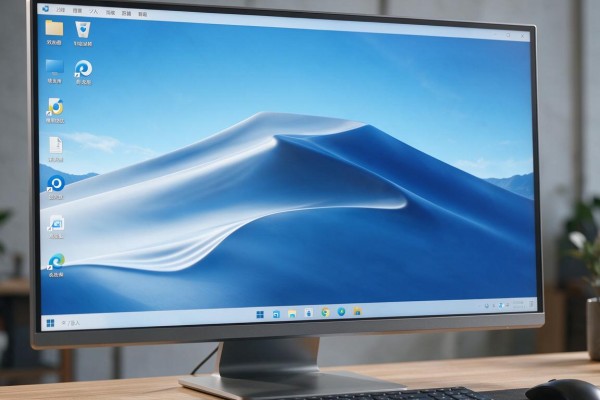
对于Windows系统的用户来说,有四种方法可以满足所有的截屏需求
Win+Shift+S目前被认为是最优的选择,在按下之后屏幕上会变得很暗,并且出现一个工具条,在这里可以选择矩形选择框、不规则形状选择框、窗口捕捉以及全屏四种方式来截屏;截屏的结果会被直接保存到剪贴板里,不需要经过任何中间程序就可以马上用Ctrl+C进行复制粘贴到各种可以插入图片的地方;如果需要延迟操作的话(比如在点击了某个按钮之后再截屏),可以在按下上述组合键之前先按住Win+R键并输入“shell:screenclip”来调出老式的截图工具,或者直接按下Win+W键唤起“截图和草图”功能中的3秒倒计时选项来进行截屏,这样可以获得弹窗或者右键菜单这样的瞬态界面的画面;PrtSc单独按下只会把整个屏幕的内容复制到剪贴板中,而Win+PrtSc则会默认以PNG格式保存为文件,并且会在文件名后面加上日期和时间戳以便于日后查找和整理;Alt+PrtSC只针对单个窗口进行截屏的时候才有效果,在使用它之前一定要保证目标窗口已经被激活(可以通过点击它的标题栏来实现),并且所截的画面不能包含任务栏或者其他窗口的干扰因素,因此不需要再做额外的裁剪工作。
第二部分是关于MacOS系统的,使用快捷键可以提高工作效率,文件可以直接输出不需要任何门槛
使用Command+Shift+3可以立刻进行全屏截图,并且会以PNG格式保存到桌面上,默认情况下文件名为“屏幕快照_当前时间”,颜色准确无损。如果在Command+Shift+4开启区域选取模式时按下空格键,则会出现一个相机图标,在此状态下点击任何窗口都可以实现精确截屏(包括阴影和圆角效果)。高级用法还可以加上Control键来使用:比如Command+Control+Shift+4就可以把截图直接复制到剪贴板中去,在需要快速粘贴的地方非常方便;而Command+Shift+5则会弹出完整的控制面板供用户选择录制功能、设定定时器(五秒或者十秒)、更改保存路径(可以选择文档、iCloud云盘等等)以及从视频中抽取某一帧的功能。
第三部分 Linux 系统:发行版差别不大,热键逻辑一致
在GNOME桌面上使用PrtSc键可以进行全屏截图、Alt+PrtSc可以截取当前活动窗口、Shift+PrtSc开启区域选择模式,在释放鼠标之后就会把所选的部分保存到“图片”文件夹中;对于KDE Plasma用户来说,在按下PrtSc键之后会出现一个交互式的截图向导,可以选择是否添加延迟时间、是否包含鼠标指针以及是否需要对截图进行修改后再保存等等;从Ubuntu 22.04开始就将GNOME Screenshot进行了深度整合,在终端里输入命令“gnome-screenshot -a”就可以强制打开区域截图功能,并且还可以通过加上参数“-d 5”的方式来实现五秒钟的延时效果;而对于Wayland会话用户而言,一些老旧的截图软件可能会受到限制,但是系统的默认设置下的Shift+PrtSc仍然可以正常使用并且得到了各个主要发行版长时间的测试和验证。
第四部分 跨系统的通用技巧和避坑指南
连续截屏的时候,可以打开剪切板的历史记录,在Windows系统中使用Win+V组合键来实现这一点,并且可以查看到最近25次的截图和文字内容,防止出现误删的情况;对于Mac用户来说,在截取画面之前按下Option键就可以暂时关闭窗口阴影效果了,这样就能让界面中的各个部分更加分明;而对于Linux系统的使用者而言,则有可能是因为某个截图软件占用了PrtSc这个热键才会导致该功能失效,在此情况下只需要进入设置菜单下的键盘选项里找到对应的快捷键并进行重新配置即可解决;另外不要用手机拍下电脑屏幕上的东西——因为摩尔纹、反光以及色彩偏差等问题都无法通过后期处理的方式去掉了,并且也违背了大多数公司的信息安全规定。
掌握了这三种原始的方法之后,95%以上的日常截屏需求都可以在两秒钟之内闭环解决。


留言 · 0
还没有留言,说点什么吧
写留言