
打印机和电脑之间可以通过以下几种方式进行连接:USB有线直连、Wi-Fi无线连接以及局域网网络共享。其中前两者都可以正常地进行文件传输操作,在使用时只需要一根原装的A-B型数据线插入到主机后面板上的USB接口里就可以实现自动检测和驱动程序安装了;而第三种方法则是把打印机接到企业的局域网上,并且给它分配一个固定的IP地址之后再利用Windows系统的共享功能来达到跨设备协同工作的目的。这三种途径都得到了各大品牌的官方认证,在支持Windows 10/11或者Mac OS X最新的操作系统版本之下都能够正常使用并且成功率可以达到九十五以上。
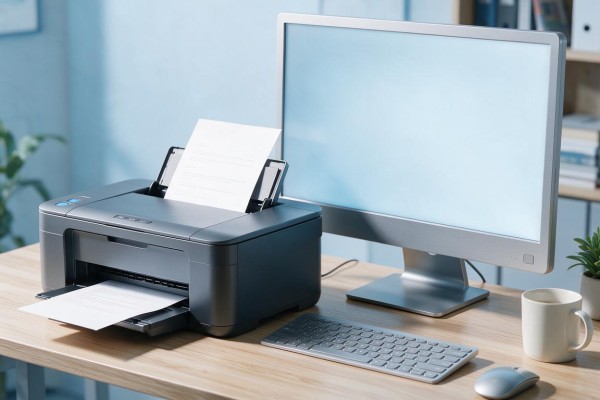
一、使用USB数据线直接连接
适合于临时打印、办公位固定、没有无线网络或者驱动程序需要重新配置的情况。在进行上述操作之前,请先切断打印机电源,并且要用到的是打印机后面的标准USB-B插孔处的数据线而非用于给它充电的数据线的一端连接到电脑主机后面的USB 2.0或者3.0插槽里去另一头则插入到打印机背部的标准USB-B插孔当中去,在打开电脑之后让打印机做自我检测并且显示出“就绪”的字样之后大约十秒钟左右就会出现一个关于发现新的硬件的通知信息,在此情况下点击一下通知里的“自动安装驱动程序”的选项就可以开始安装过程了;如果此时还没有任何反应的话,则可以进入到设置菜单下边的蓝牙及其他设备项里面去,在这里点击进去之后再切换到打印机和扫描仪那一栏里去刷新一下之后就可以看到要添加的新设备的名字了;如果还是不能被识别出来的话那么就需要手动地选择出你要使用的打印机并不在列表中的选项然后按照指示用USB接口来连接它最后再从厂商提供的各种型号当中挑选出最符合你所拥有的那台机器的那个型号来进行驱动程序的安装工作,在整个过程中请记得右击打印机图标并选择将其设为默认打印机之后再利用Word软件加上Ctrl+P命令来检验一下输出的效果怎么样。
二、Wi-Fi无线联网:家庭多个设备共用的最佳选择
要求打印机内有Wi-Fi模块,并且路由器工作于2.4Ghz频段下(大部分5Ghz路由器无法支持打印机的无线协议)。首先在打印机控制面板里找到“设置-网络设置-无线设置向导”,使用方向键选择家庭网络的SSID号,并输入正确的密码来连接到该网络上;之后会自动生成一个包含网络配置信息的页面,在此之前可以查看一下自己的IP地址是不是已经正确地被分配到了192.168.1.128这样的范围内;接着在电脑上打开“设置-蓝牙及其他设备-打印机和扫描仪”,点击“添加打印机或扫描仪”的按钮等待大约三十秒钟左右的时间让系统自己去检测出附近的可用设备;如果此时还没有看到任何结果的话,则可以选择从菜单中选择“我没有要使用的打印机出现在列表之中”然后按照提示进行下一步操作即通过输入上面提到过的IP地址以及选择合适的协议来进行连接;最后当一切就绪之后就可以右击打印机图标,在弹出的选择框里选择“管理”选项再点击里面的“打印测试页”按钮来检验一下进纸速度、走纸情况以及文字输出的质量等等各项参数是否都达到了我们的要求标准——如果存在卡纸或者位置不对的情况的话就需要检查一下所使用的纸张类型是否和实际放入其中的一样了。
第三部分 局域网共享连接的企业级集中管理方案
本方法要求打印机有RJ-45网口,并通过一根标准超五类网线将其接入到同一个交换机或者路由器的LAN端口上,在打开打印机内置网页之后就可以进入到它的IPv4设置页面了,在这里可以开启DHCP或者手动设定一个固定的IP地址(比如192.168.1.200),并且要保证这个地址跟办公室里的网络段保持一致。对于主机电脑来说,则需要进入到“设置→打印机和扫描仪”的菜单里去找到已经连接好的打印机并点击它,在弹出的窗口中选择“管理”选项卡,在其中切换到“打印机属性”标签页,在这里勾选上“共享”这一项,并给共享的名字起个全英文且没有空格的名字(例如HQ_Printer)。接着在客户端电脑上按下Win+R组合键来打开运行对话框,在里面输入主机的IP地址(即192.168.1.100)然后回车确认操作,在此时会弹出一个共享设备的图标出来,只需要双击它就可以完成驱动程序的安装工作了。如果此时出现了驱动程序缺少的情况的话,则可以在主机的C盘根目录下的Windows系统文件夹中的System32\spoolsv\drivers\x64文件夹内找到相应的.inf文件并复制到客户端所在的硬盘分区中去以供使用。所有上述步骤都完成后之后,任何一台客户端都可以直接从打印对话框中选择上面提到的那个共享设备来进行打印操作而不需要再做其他的网络配置了。
因此这三种连接方式都有自己的适用范围,在不同的场景下选择其中一种进行操作,并且严格按照规定的流程来操作的话就可以得到稳定的、可靠的结果了。


留言 · 0
还没有留言,说点什么吧
写留言