
屏幕亮度不均需先排除HDR及动态功能干扰,再通过显卡伽马调节、物理微调边框螺丝或优化环境光来缓解,纯黑画面下稳定明暗分界才属硬件问题。
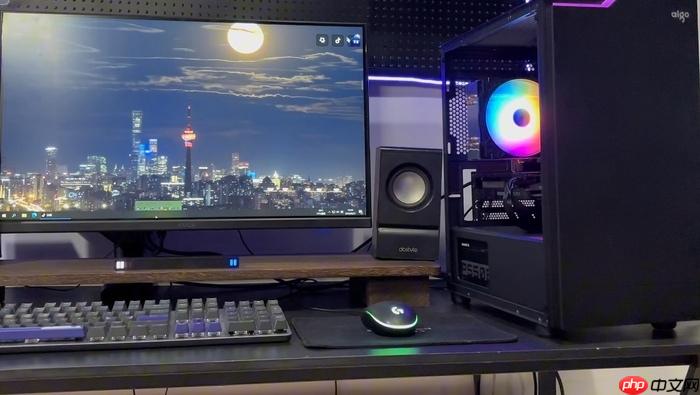
电脑屏幕亮度不均会导致眼睛反复适应明暗差异,长时间使用引发干涩、酸胀甚至头痛,尤其在文档比对、图像修图或双屏办公时问题更突出。这不是系统设置能直接修正的显示缺陷,而是需先排除软件干扰、再针对性调整硬件状态或视觉补偿策略。
先确认是不是真“不均”,还是设置在捣鬼
打开纯黑图片(如新建画图→填充黑色→全屏显示),关闭所有可能干扰的选项:在Windows「设置 > 系统 > 显示 > HDR」中【务必关闭HDR】;进入显示器OSD菜单,关闭“动态对比度”“智能亮控”“局部调光”等所有带“动态”“智能”字样的图像增强功能;把OSD里的亮度值手动固定在60–70之间(非百分比,是显示器原生数值),对比度设为65。此时若黑画面中仍存在稳定、不可移动的明暗分界(比如上半屏明显比下半屏亮,或四角发灰而中心刺眼),才属于需要处理的物理级不均。
这一步跳过会直接误判——很多用户调了一小时OSD,结果发现只是HDR没关,白忙。
用显卡控制面板做视觉补偿(仅限内置屏或同显卡输出的多屏)
方法一:NVIDIA用户
右键桌面→【NVIDIA 控制面板】→左侧【显示】→【调整桌面颜色设置】→顶部下拉选【此显示器】→拖动【伽马】滑块至1.1–1.2区间(不要碰亮度/对比度)。伽马提升能柔和暗部细节,让发灰区域看起来更“实”,不靠提高整体亮度来掩盖不均。
方法二:AMD用户
右键桌面→【AMD Radeon 设置】→【显示】→【颜色】→将【伽马】从默认2.2调至2.4–2.5,同时把【亮度】微调+3~+5(仅限数值偏小的暗区明显时)。注意:此操作对LG UltraFine或戴尔UP系列等广色域屏效果显著,但对低端TN屏可能加重发白。
【关键前提】必须确保当前显示器由该显卡直连,且未启用任何USB-C DP Alt Mode的第三方转接——否则控制面板根本识别不到该屏,选项全部灰显。
物理微调边框螺丝张力(仅限台式显示器,需拆机)
第一步:拔掉电源线,卸下显示器底座,平放于铺有软布的桌面。
第二步:用塑料撬棒沿后壳边缘均匀施力,从底部开始逐段分离后壳(多数LG、AOC、飞利浦机型卡扣集中在四角与中线)。
第三步:露出液晶模组后盖后,找到8–12颗固定边框的十字螺丝(通常分布在四角及上下中点),用PH00螺丝刀按对角线顺序——先轻轻拧松所有螺丝半圈,再以“上左→下右→上右→下左”交叉方式,每次只拧1/8圈,同步预紧。目标是让边框对模组压力均匀,不是越紧越好。
第四步:装回后壳,通电开机,再次用纯黑画面观察。若边缘暗区改善但中心过亮,说明预紧过度,需退回半圈重新微调。
这一步不能跳过检查:螺丝拧太紧会压伤导光板,导致新出现白斑;拧太松则运输震动后又失衡。建议全程拍照记录原始拧紧状态,方便回退。
环境与坐姿配合调整(零成本见效最快)
把显示器正对房间主光源(如窗户、顶灯)改为侧对,避免光线直射屏幕造成局部反光假象;调整座椅高度,确保视线平齐于屏幕垂直中心线——人眼天然对视野下方更敏感,若屏幕太高,会觉得下部“发暗”其实是视角偏低导致的亮度衰减;在显示器顶部加装可调角度的LED阅读灯,朝向墙面打光制造环境光,让瞳孔不用频繁收缩扩张,主观上削弱明暗割裂感。
这一步操作起来很简单,直接把台灯架在显示器上方,灯头斜向上30°照天花板就行。



留言 · 0
还没有留言,说点什么吧
写留言